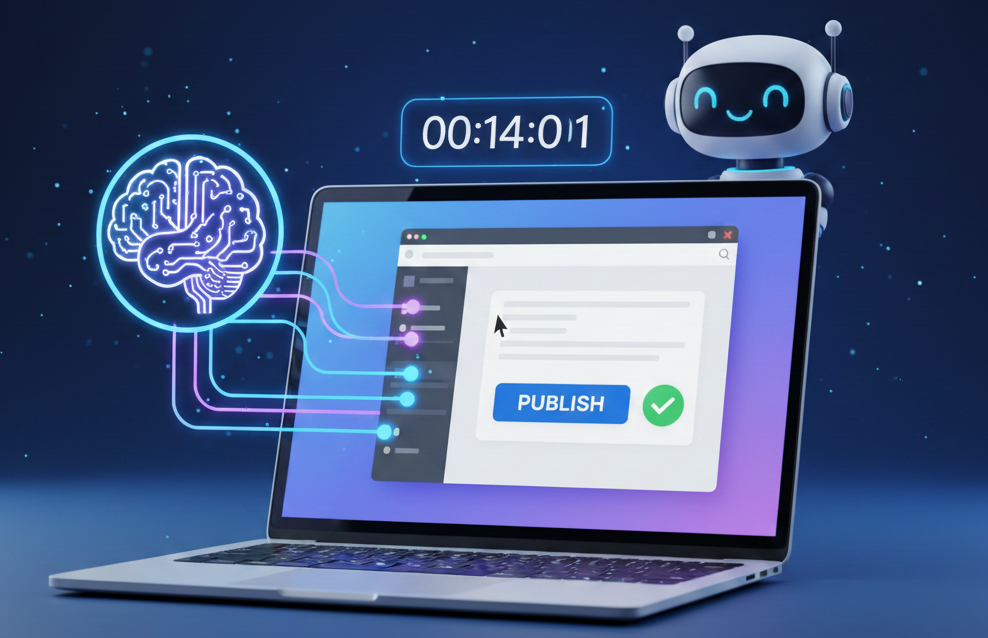
Představte si, že napíšete Claude: „Napiš mi článek o AI automatizaci a rovnou ho publikuj na web" — a za dvě minuty máte hotový článek živě na svém WordPressu. Žádné kopírování textu, žádné přepínání mezi okny. Jen jeden prompt a vše ostatní zařídí Claude přes MCP server.
V roce 2026 je propojení Claude s WordPressem přes Model Context Protocol jedním z nejpraktičtějších nástrojů pro správce webů, blogery i marketéry. V tomto průvodci vám ukážu, co MCP je, jak ho nastavit a jak z něj vytěžit maximum.
Co je Model Context Protocol (MCP)
MCP, neboli Model Context Protocol, je otevřený standard, který vyvinula společnost Anthropic pro propojení AI modelů s externími nástroji a datovými zdroji. Funguje jako standardizované rozhraní — AI dostane přístup k nástrojům (například WordPress API), aniž by bylo potřeba psát složitý kód pro každou integraci zvlášť.
Zjednodušeně: MCP je „jazyk", kterým Claude mluví s ostatními aplikacemi. Když napíšete Claude pokyn k publikování článku, Claude zavolá MCP server, ten komunikuje s WordPress REST API a vrátí výsledek zpět. Celý proces trvá sekundy.
Proč to změnilo workflow správy obsahu:
- Publikování bez přepínání nástrojů
- Správa více webů z jednoho rozhraní
- Automatizace rutinních úkolů (aktualizace, přesun článků do konceptů, hromadné operace)
- Propojení s dalšími MCP servery (Google Drive, Notion, Airtable)
Dostupné MCP servery pro WordPress v roce 2026
Na trhu existuje několik ověřených MCP serverů určených pro WordPress. Jejich kvalita a zaměření se liší:
WordPress MCP (wpengine/wordpress-mcp)
Oficiální open-source MCP server od WP Engine. Nabízí nejširší sadu funkcí:
- Čtení a publikování příspěvků
- Správa stránek a vlastních typů obsahu
- Nahrávání médií
- Správa komentářů, kategorií a tagů
- Podpora vlastních post types (CPT)
Repozitář: github.com/wpengine/wordpress-mcp
Automattic / WordPress.com MCP
Automattic (tvůrci WordPressu) vydal vlastní MCP server cílený na WordPress.com a Jetpack weby. Ideální, pokud provozujete web na WordPress.com nebo máte Jetpack aktivovaný.
Komunitní MCP servery
Na GitHubu existuje řada komunitních implementací. Většina z nich je postavena na Node.js a využívá WordPress REST API. Pro vlastní self-hosted WordPress je nejuniverzálnější přístup přes application passwords — to funguje s libovolným MCP serverem.
Krok za krokem: Nastavení WordPress MCP
Celý setup zvládnete za 15–20 minut. Potřebujete: WordPress web s aktivním REST API (výchozí nastavení), aplikační heslo pro API přístup a Claude Desktop (verze s podporou MCP).
Krok 1: Vytvoření aplikačního hesla ve WordPressu
WordPress od verze 5.6 podporuje Application Passwords — bezpečnější alternativu k hlavnímu heslu účtu.
- Přihlaste se do administrace WordPressu
- Přejděte do Uživatelé → Váš profil
- Sjeďte dolů na sekci Aplikační hesla
- Do pole „Nový název aplikace" napište např. „Claude MCP"
- Klikněte na Přidat nové aplikační heslo
- Okamžitě zkopírujte zobrazené heslo — po zavření stránky ho znovu neuvídíte
Poznamenejte si:
- URL webu (včetně
https://) - Uživatelské jméno WordPress účtu
- Aplikační heslo (formát:
xxxx xxxx xxxx xxxx xxxx xxxx)
Bezpečnostní tip: Vytvořte si pro Claude MCP samostatný WordPress účet s rolí Editor (ne Administrator). Claude tak bude moci publikovat a spravovat obsah, ale nebude mít přístup k nastavení pluginů a témat. Toto je zvláště důležité, pokud sdílíte Claude účet s kolegy.
Krok 2: Instalace MCP serveru
Nejrychlejší způsob je přes npm/npx bez nutnosti lokální instalace:
# Test, zda npx funguje
npx -y @wpengine/wordpress-mcp --version
Pro produkční nasazení doporučuji nainstalovat globálně:
npm install -g @wpengine/wordpress-mcp
Krok 3: Konfigurace Claude Desktop
Otevřete Claude Desktop a přejděte do Settings → Developer → Edit Config. Otevře se soubor claude_desktop_config.json. Přidejte konfiguraci WordPress serveru:
{
  "mcpServers": {
    "wordpress": {
      "command": "npx",
      "args": ["-y", "@wpengine/wordpress-mcp"],
      "env": {
        "WORDPRESS_SITE_URL": "https://vas-web.cz",
        "WORDPRESS_USERNAME": "vas-uzivatel",
        "WORDPRESS_APP_PASSWORD": "xxxx xxxx xxxx xxxx xxxx xxxx"
      }
    }
  }
}
Uložte soubor a restartujte Claude Desktop. Po restartu byste měli vidět indikátor připojeného MCP serveru (ikonka nástrojů v rozhraní).
Krok 4: Ověření funkčnosti
Napište Claude tento testovací prompt:
„Jaké jsou moje poslední 3 příspěvky na webu?"
Pokud Claude vrátí seznam vašich článků s tituly a daty, vše funguje správně.
Praktické workflow: Co Claude přes MCP zvládne
Jakmile je MCP server připojený, otevírá se zcela nový způsob práce se správou obsahu.
Publikování článků přirozeným jazykem
Napiš mi článek na téma "5 způsobů, jak využít AI v účetnictví"
a publikuj ho na web. Zařaď ho do kategorie "AI pro firmy"
a přidej tagy: AI, automatizace, účetnictví.
Claude napíše článek, vybere nebo vytvoří kategorii, přidá tagy a publikuje — vše v jednom kroku.
Správa existujícího obsahu
Zobraz mi seznam všech článků, které mají status "koncept".
U každého napiš, jak je dlouhý a kdy byl naposledy upravován.
Vezmi článek ID 42 a aktualizuj ho — přidej sekci
o nejnovějších trendech v oboru pro rok 2026.
Hromadné operace
Mám 15 konceptů článků. Projdi je a ty, které jsou kratší
než 300 slov, přesuň do koše. Ostatní publikuj.
Na všechny příspěvky v kategorii "Aktuality" přidej tag
"archiv-2025" a změň jejich status na private.
Analýza a přehledy
Jaký je průměrný počet slov mých posledních 10 článků?
Které kategorie mám nejvíce obsazeny?
Propojení s Google Drive
Pokud máte také aktivní Google Drive MCP server, Claude umí propojit oba nástroje:
V mé Google Drive složce "Nové články" jsou 3 dokumenty s texty.
Načti je a publikuj každý jako samostatný článek na WordPress.
Read-only vs. read-write přístup — bezpečnostní úvahy
Při nastavování MCP serveru máte na výběr z několika úrovní přístupu. Je důležité zvolit správnou úroveň pro daný případ použití.
Read-only přístup (role Subscriber nebo Contributor):
- Claude může číst obsah, ale nemůže nic měnit
- Vhodné pro analytické úkoly a generování přehledů
- Nejbezpečnější konfigurace
Read-write přístup s omezeními (role Editor):
- Claude může publikovat a upravovat příspěvky
- Nemůže měnit nastavení webu, instalovat pluginy
- Doporučená konfigurace pro každodenní použití
Plný přístup (role Administrator):
- Claude má plný přístup ke všemu
- Pouze pro technické účely a dočasné použití
- Nedoporučujeme pro pravidelný provoz
Praktický tip pro firmy: Pokud používáte Claude v týmu, vytvořte samostatný WordPress účet s názvem „Claude AI" a rolí Editor. Všechny akce bude systém logovat pod tímto uživatelem, takže budete vždy vědět, co bylo automatizováno a co upravil člověk.
Srovnání s manuálním workflow
Jak vypadá rozdíl mezi tradičním a MCP-assisted workflow v praxi?
Tradiční publikování článku (15–20 minut):
- Psaní v textovém editoru nebo Google Docs
- Kopírování do WordPress editoru
- Ruční formátování nadpisů a odstavců
- Přidávání tagů a kategorií
- Nastavení URL, meta popisku
- Výběr a nahrání obrázku
- Publikování nebo plánování
S Claude + MCP (2–5 minut):
- Napsat prompt s instrukcemi pro téma, cílovou délku a kategorii
- Zkontrolovat vygenerovaný obsah
- Potvrdit publikování (nebo nechat Claude publikovat automaticky)
Časová úspora je reálná — zvláště pokud spravujete více webů nebo publikujete pravidelně. Pro blogery a obsahové marketéry je to jedna z nejvýznamnějších produktivních změn za poslední roky.
Pokročilé možnosti v roce 2026
Multi-site správa
Pokud provozujete více WordPress webů, nakonfigurujte více MCP serverů najednou:
{
  "mcpServers": {
    "wordpress-hlavni": {
      "command": "npx",
      "args": ["-y", "@wpengine/wordpress-mcp"],
      "env": {
        "WORDPRESS_SITE_URL": "https://hlavni-web.cz",
        "WORDPRESS_USERNAME": "admin",
        "WORDPRESS_APP_PASSWORD": "heslo-1"
      }
    },
    "wordpress-blog": {
      "command": "npx",
      "args": ["-y", "@wpengine/wordpress-mcp"],
      "env": {
        "WORDPRESS_SITE_URL": "https://blog.firma.cz",
        "WORDPRESS_USERNAME": "editor",
        "WORDPRESS_APP_PASSWORD": "heslo-2"
      }
    }
  }
}
Claude pak rozezná, ke kterému webu máte v promptu na mysli, nebo se zeptá.
Integrace s n8n a Make.com
MCP server lze volat i z automatizačních platforem. V n8n použijte HTTP Request node pro přímé volání WordPress REST API — výsledek pak pošlete do Claude pro analýzu nebo zpracování.
WooCommerce integrace
Pokud váš web běží na WooCommerce, lze přes REST API spravovat i produkty, objednávky a zákazníky. Některé komuniní MCP servery mají WooCommerce podporu zabudovanou přímo.
Časté problémy a jejich řešení
Claude hlásí chybu „Could not connect to WordPress":
- Ověřte, že WordPress REST API není zablokované bezpečnostním pluginem
- Zkuste URL bez trailing slash:
https://vas-web.czmístohttps://vas-web.cz/ - Zkontrolujte překlep v application password (mezery jsou součástí hesla)
Claude nemůže publikovat, jen číst:
- Ověřte, že WordPress účet má roli Editor nebo vyšší
- Application password musí být vygenerováno pro uživatele s dostatečnými oprávněními
MCP server se neobjevuje v Claude Desktop:
- Ujistěte se, že
nodeanpxjsou dostupné v PATH - Zkontrolujte syntaxi JSON v konfiguračním souboru (chybějící čárka ho rozbije)
- Restartujte Claude Desktop po každé změně konfigurace
Závěr
Propojení Claude s WordPressem přes MCP server je v roce 2026 jednou z nejdostupnějších a nejpraktičtějších AI automatizací pro správce obsahu. Nastavení trvá méně než 20 minut, nevyžaduje programátorské znalosti a okamžitě ušetří hodiny rutinní práce každý týden.
Začněte s read-write přístupem pro Editor účet, nastavte MCP server podle průvodce výše a zkuste publikovat svůj první článek přirozeným jazykem. Jakmile si zvyknete na tento workflow, budete se divit, jak jste dřív zvládali správu webu bez něj.
Klíčové kroky pro začátek:
- Vytvořte WordPress Editor účet pro Claude
- Vygenerujte application password
- Nainstalujte
@wpengine/wordpress-mcppřes npx - Přidejte konfiguraci do Claude Desktop
- Otestujte s promptem pro zobrazení posledních článků