GitHub Copilot Workspace: Jak z issue vytvořit hotový PR a ušetřit hodiny na každém tasku
Kolik času strávíš tím, že si přečteš issue, procházíš kód, přepínáš mezi desítkami souborů a pak ještě ladíš detaily, než můžeš odeslat pull request? Pro většinu vývojářů to jsou hodiny, které by šly strávit daleko lépe. GitHub Copilot Workspace mění pravidla hry — dokáže převést popis problému na kompletní řešení včetně kódu, testů a dokumentace.
V tomhle článku si ukážeme, jak Workspace funguje v praxi, kdy se vyplatí a jak ho začít používat ještě dnes.
Co je GitHub Copilot Workspace a proč to není jen další autocomplete
GitHub Copilot, který pravděpodobně znáš, doplňuje řádky kódu v reálném čase. Copilot Workspace jde mnohem dál — pracuje s celým kontextem projektu a řeší úkoly end-to-end.
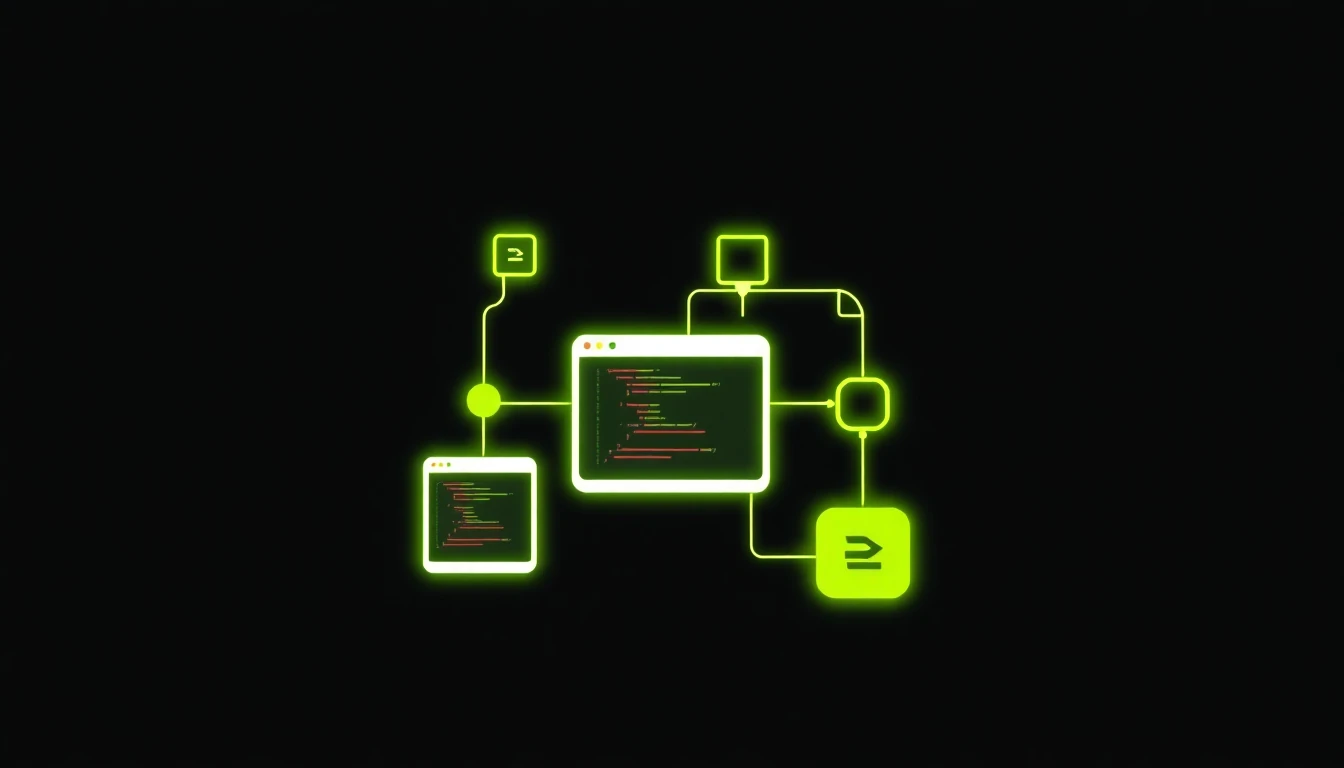
Zatímco klasický Copilot reaguje na to, co právě píšeš, Workspace přijímá úkol v přirozeném jazyce, analyzuje celý repozitář, vytvoří plán změn, upraví všechny potřebné soubory a připraví pull request. Nemusíš přepínat mezi editorem, terminálem a prohlížečem — všechno se děje v jednom workflow.
Klíčové rozdíly oproti běžnému AI kódování:
- Pracuje s issue: Analyzuje GitHub issue, pochopí zadání a navrhne řešení
- Plánuje změny: Před tím, než něco změní, ukáže ti plán a nechá tě ho upravit
- Multi-file změny: Současně upraví frontend, backend i databázové schéma
- Self-healing buildy: Integruje se s GitHub Codespaces a opravuje chyby, dokud build neprojde
- Asynchronní běh: Zadáš úkol a mezitím můžeš dělat něco jiného
Jak funguje issue-to-PR workflow v praxi
Nejlépe si Workspace vysvětlíme na konkrétním příkladu. Představ si, že máš e-shop a v issue #42 je požadavek: "Přidej možnost filtrování produktů podle ceny s posuvníkem na frontendu."
Krok 1: Zadání úkolu
Otevřeš issue v GitHubu a klikneš na tlačítko "Open in Workspace". Místo toho, abys musel analyzovat, které soubory se dotknou změny, Workspace automaticky prohledá repozitář a identifikuje relevantní části kódu.
Krok 2: Analýza a plán
Workspace vygeneruje plán změn v přirozeném jazyce:
- Upravit React komponentu
ProductList— přidat posuvník pro výběr cenového rozpětí - Upravit GraphQL query
GET_PRODUCTS— přidat parametryminPriceamaxPrice - Upravit resolver na backendu — filtrovat produkty podle ceny v databázovém dotazu
- Přidat unit testy pro nový filtr
- Aktualizovat dokumentaci API
Tenhle plán si můžeš projít, upravit nebo zamítnout. Pokud vidíš, že něco chybí, jednoduše přidáš poznámku: "Nezapomeň také aktualizovat URL parametry v prohlížeči" a Workspace plán doplní.
Krok 3: Generování kódu
Po schválení plánu Workspace začne provádět změny. Pracuje v izolovaném prostředí GitHub Codespaces, takže tvůj lokální kód zůstane nedotčený. Můžeš sledovat průběh v reálném čase nebo se vrátit později — úkol běží asynchronně.
Krok 4: Review a iterace
Workspace nepublikuje změny okamžitě. Místo toho ti ukáže náhled diffu s vysvětlením, proč byla každá změna provedena. Pokud něco nesedí, napíšeš zpětnou vazbu v přirozeném jazyce: "Použij spíše slider komponentu z naší interní knihovny místo nativního inputu" a Workspace upraví kód.
Krok 5: Pull request
Jakmile jsi spokojený, Workspace vytvoří pull request s popisem změn, odkazy na související issue a poznámkami pro reviewery. Všechno je připraveno k merge — nebo k dalšímu kole review.
Celý proces zabere 5–15 minut místo několika hodin ruční práce.
Kdy Workspace skutečně zrychlí vývoj
Workspace není všelék. Nejvíc ti pomůže v těchto situacích:
Rutinní úpravy a bugfixy Když potřebuješ opravit chybu, která se týká několika souborů — například změnit název proměnné napříč celým projektem nebo aktualizovat API endpointy po refaktoringu.
Implementace funkcí z jasného zadání Issue má dobře popsaný požadavek a změny se týkají známých částí codebase. Workspace nezvládne vymýšlení architektury z nuly, ale skvěle si poradí s konkrétními úkoly.
Dokumentace a testy Generování unit testů, aktualizace README nebo psaní inline dokumentace k existujícímu kódu. To jsou činnosti, které vývojáři často odkládají — Workspace je zvládne bleskově.
Demokratizace příspěvků Techničtí produktoví manažeři, technical writeři nebo designéři mohou vytvářet malé PR bez lokálního vývojového prostředí. Stačí jim GitHub účet a popis toho, co chtějí změnit.
Srovnání s Cursor a Claude Code — kdy použít který nástroj
Workspace není konkurentem Cursor nebo Claude Code — doplňuje je. Každý nástroj exceluje v jiném kontextu:
| Kritérium | GitHub Copilot Workspace | Cursor | Claude Code |
|---|---|---|---|
| Interakce | Asynchronní (zadáš a počkáš) | Reálný čas v editoru | Reálný čas v terminálu |
| Kontext | Celý repozitář + issue | Aktuální projekt v IDE | Lokální souborový systém |
| Nejsilnější v | Issue-to-PR workflow | Rychlé prototypování | Komplexní refaktoring |
| Cena (2026) | AI Credits (~$10-39/měsíc) | $20/měsíc | $20-100/měsíc |
| Platforma | Pouze GitHub | Desktop IDE | Terminál |
| Review proces | Vestavěný plán + diff | Manuální | Manuální |
Pravidlo palce: Pokud potřebuješ rychle něco vyzkoušet na lokálním prostředí, sáhni po Cursor nebo Claude Code. Pokud pracuješ na produkčním úkolu s existujícím issue a chceš kvalitní PR, použij Workspace.
Ceny a nový AI Credits systém (červen 2026)
Od 1. června 2026 GitHub přešel od paušálního měsíčního poplatku k AI Credits. To znamená, že každý úkol v Workspace spotřebuje určité množství kreditů podle složitosti:
- Free tier: Základní funkce zdarma, omezený počet kreditů
- Copilot Pro ($10/měsíc): Více kreditů, vhodné pro individuální vývojáře
- Copilot Pro+ ($39/měsíc): Nejvíce kreditů, priorita zpracování
- Business ($19/uživatel/měsíc): Týmové funkce, sdílené kredity
- Enterprise ($39/uživatel/měsíc): Bezpečnostní kontroly, vlastní modely
Jednoduchý bugfix může stát pár kreditů, zatímco rozsáhlá multi-file změna může spotřebovat desítky. Pro běžné použití v malém týmu stačí Pro nebo Business plán. Pokud ale plánuješ Workspace používat intenzivně — například pro automatizaci většiny rutinních úkolů — zvaž Pro+ nebo Enterprise.
Důležité je, že kredity se resetují měsíčně a nepřenášejí se. Proto má smysl plánovat náročnější úkoly rovnoměrně během měsíce.
Jak psát issue, které Workspace pochopí na první pokus
Kvalita výstupu závisí především na kvalitě zadání. Tady je několik osvědčených praktik:
Buď konkrétní Místo "Přidej lepší filtrování" napiš "Přidej filtrování produktů podle ceny s rozmezím 0–10 000 Kč, výchozí hodnota je celý rozsah. Posuvník by měl být v postranní liště a filtrovat se má okamžitě při změně, bez tlačítka Použít."
Uveď kontext
Workspace analyzuje celý repozitář, ale pomůžeš mu, když zmíníš relevantní soubory nebo komponenty: "Použij existující komponentu RangeSlider z src/components/ui/. Na backendu uprav GraphQL schema v schema.graphql."
Definuj očekávané chování Popiš, co se má stát v případě chyb nebo edge cases: "Pokud uživatel zadá maximální cenu nižší než minimální, zobraz chybovou hlášku a nepovol odeslání."
Přidej vizuální reference Můžeš přiložit screenshot nebo odkaz na design v Figma přímo do issue. Workspace dokáže analyzovat obrázky a odvodit požadavky na UI.
Označ závislosti Pokud úkol závisí na jiném PR nebo issue, zmíň to: "Tato změna by měla počkat na merge PR #38, který přidává GraphQL mutation pro filtry."
Co Workspace zatím nezvládne
Je důležité mít realistická očekávání. Workspace má své limity:
- Nemá přístup k interním službám: Nemůže testovat změny proti tvému lokálnímu docker compose nebo interním API
- Zpomalenější běh: Asynchronní zpracování trvá déle než okamžité odpovědi v Cursor nebo Claude Code
- Vázanost na GitHub: Funguje pouze u repozitářů na GitHubu, nefunguje s GitLab nebo Bitbucket
- Kreditní systém: Od června 2026 GitHub přešel na AI Credits — intenzivní používání může vyjít dráž než flat-rate alternativy
Pro rychlé prototypování a lokální experimenty pořád vedou Cursor nebo Claude Code. Workspace je nejsilnější v produkčním GitHub workflow, kde potřebuješ kvalitní PR s review procesem.
Jak začít — kompletní nastavení
Workspace je dostupné pro všechny plány GitHub Copilot včetně free tier. Stačí postupovat podle těchto kroků:
1. Aktivace Workspace
V repozitáři otevři jakékoli issue a klikni na "Open in Workspace". Pokud tlačítko nevidíš, zkontroluj, že máš v nastavení repozitáře povolený GitHub Copilot.
2. Nastavení Codespaces
Workspace používá GitHub Codespaces jako běhové prostředí. Ujisti se, že máš nakonfigurovaný .devcontainer/devcontainer.json — Workspace potřebuje znát, jak tvůj projekt sestavit a testovat.
Jednoduchá konfigurace pro Node.js projekt:
{
  "name": "Node.js",
  "image": "mcr.microsoft.com/devcontainers/javascript-node:20",
  "postCreateCommand": "npm install",
  "customizations": {
    "vscode": {
      "extensions": ["github.copilot"]
    }
  }
}
3. První úkol
Začni s něčím jednoduchým — například "Přidej validaci emailové adresy do registračního formuláře". Projdi si plán, který Workspace navrhne, a porovnej ho se svým očekáváním. Čím více úkolů zadáš, tím lépe pochopíš, jak Workspace "přemýšlí".
4. Integrace do týmového workflow
Doporučuji nastavit pravidla:
- Workspace PR procházejí stejným review procesem jako ostatní PR
- Označuj PR vytvořené pomocí AI štítkem
ai-generated, ať reviewer ví, na co se zaměřit - Udržuj issue dostatečně popsané — Workspace funguje nejlépe s jasnými zadáními
Závěr — komu Workspace změní práci
GitHub Copilot Workspace nenahradí vývojáře. Je to nástroj, který odstraní tu nejméně zábavnou část práce — mechanické procházení souborů, psaní boilerplate kódu a opakované testování drobných změn.
Nejvíc času ušetříš, když:
- Pracuješ na projektu s dobře strukturovanými issue
- Potřebuješ rychle reagovat na bugy a menší požadavky
- Chceš snížit bariéru pro ne-vývojáře, aby mohli přispívat do kódu
- Preferuješ asynchronní workflow před interaktivním kódováním v reálném čase
Workspace nepíše kód rychleji než Cursor nebo Claude Code. Ale integruje se do tvého existujícího GitHub workflow tak přirozeně, že se stává neviditelným — a to je ta nejlepší vlastnost každého nástroje.
Vyzkoušej ho na jednom issue ještě dnes. Uvidíš, kolik času ti ušetří už při prvním úkolu.