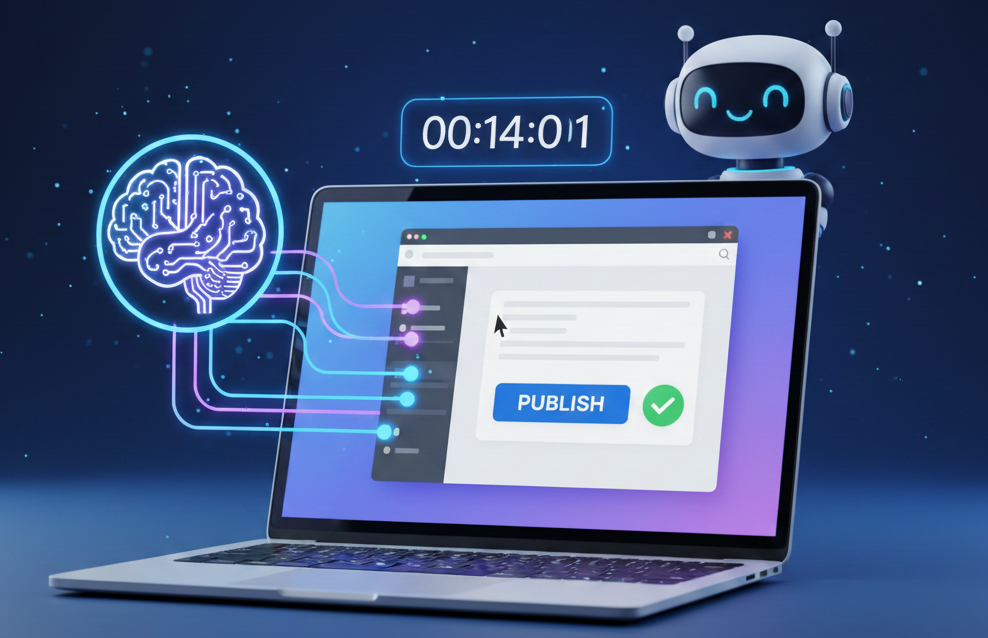
Představte si, že napíšete Claude: „Napiš mi článek o AI automatizaci a rovnou ho publikuj na web" — a za dvě minuty máte hotový článek živě na svém WordPressu. Žádné kopírování textu, žádné přepínání mezi okny. Jen jeden prompt a vše ostatní zařídí Claude přes MCP server.
V roce 2026 je propojení Claude s WordPressem přes Model Context Protocol jedním z nejpraktičtějších nástrojů pro správce webů, blogery i marketéry. Pokud ale chcete nejdřív rychle vyzkoušet, co Claude zvládne přímo nad živým webem bez stavby vlastního MCP serveru, začněte u Claude for Chrome s instalací, cenou Pro a prvními workflow pro research a formuláře. V tomto průvodci vám ukážu, co MCP je, jak ho nastavit (lokálně i přes nové vzdálené konektory) a jak z něj vytěžit maximum.
Co je Model Context Protocol (MCP)
MCP, neboli Model Context Protocol, je otevřený standard, který vyvinula společnost Anthropic pro propojení AI modelů s externími nástroji a daty. Funguje jako standardizované rozhraní — AI dostane přístup k nástrojům (například WordPress API), aniž by bylo potřeba psát složitý kód pro každou integraci zvlášť.
Zjednodušeně: MCP je „jazyk", kterým Claude mluví s ostatními aplikacemi. Když napíšete Claude pokyn k publikování článku, Claude zavolá MCP server, ten komunikuje s WordPress REST API a vrátí výsledek zpět. Celý proces trvá sekundy.
Proč to změnilo workflow správy obsahu:
- Publikování bez přepínání nástrojů
- Správa více webů z jednoho rozhraní
- Automatizace rutinních úkolů (aktualizace, přesun článků do konceptů, hromadné operace)
- Propojení s dalšími MCP servery (Google Drive, Notion, Airtable)
Dvě cesty v roce 2026: lokální vs. vzdálený (remote) MCP
Největší změna oproti loňsku: vedle klasického lokálního MCP serveru (běží na vašem počítači, spouští ho Claude Desktop) máte k dispozici vzdálené MCP konektory. U těch se Claude připojuje k serveru přímo z cloudu Anthropicu — vyhoví, když nechcete nic instalovat nebo když pracujete v týmu a z mobilní aplikace Claude.
| Lokální MCP | Vzdálený (remote) MCP | |
|---|---|---|
| Kde běží | Váš počítač (Claude Desktop) | Cloud Anthropicu |
| Autentizace | Aplikační heslo v env proměnných | OAuth 2.1 přes prohlížeč |
| Výhody | Plná kontrola, self-hosted | Bez instalace, tým i mobil |
| Nevýhody | Jen když je Desktop spuštěný | Vyžaduje veřejně dostupný endpoint |
Pro většinu správců jednoho webu je lokální cesta nejrychlejší. Pro týmy a práci na cestách dává smysl vzdálený konektor. Pokud ale zatím nechcete řešit MCP ani WordPress API a hledáte jen rychlé browserové workflow pro research, formuláře nebo sběr leadů, podívejte se nejdřív na Claude for Chrome.
Dostupné MCP servery pro WordPress v roce 2026
Na trhu existuje několik ověřených možností. Jejich kvalita a zaměření se liší:
WordPress MCP Adapter (oficiální plugin, na wordpress.org od října 2026)
WordPress vydal oficiální MCP Adapter — plugin, který vestavěné funkce WordPressu (tzv. „Abilities" ze systému zavedeného ve verzi 6.9) překládá do MCP nástrojů. Od 7. října 2026 je dostupný přímo v katalogu pluginů na wordpress.org, takže ho nainstalujete na pár kliknutí přes Pluginy → Přidat nový — bez GitHubu a Composeru. Aktuální verze 0.7.0 vyžaduje WordPress 6.9 nebo novější a k 14. říjnu 2026 hlásí přes 40 000 aktivních instalací. Po aktivaci zaregistruje výchozí server mcp-adapter-default-server a tři nástroje:
mcp-adapter-discover-abilities— zobrazí, jaké funkce web nabízíget-ability-info— popíše konkrétní funkci a její parametryexecute-ability— funkci spustí; rozsah závisí na dostupných abilities a oprávněních uživatele (ve výchozím WordPressu 6.9 jsou to jen čtecí informace o webu a uživateli, zápis až s vlastními abilities)
Adapter podporuje lokální STDIO přenos přes WP-CLI i vzdálené HTTP připojení; připojíte ho v Claude Desktop i v Claude Code. Spravujete ho vy (aktualizace, oprávnění), takže nehrozí vendor lock-in u externího SaaS.
Co přinesl MCP Adapter 0.7.0 (říjen 2026)
Verze 0.7.0 ze 2. října 2026 přináší:
- MCP schema
2026-07-28— Adapter přešel na přesné revize protokolu; klienti na starších revizích (2025-06-18, 2024-11-05) se připojí dál, obslouží je schéma 2025-11-25 - Sessionless
server/discover— klient zjistí schopnosti serveru bez navazování session - Elicitace — nástroje umí v průběhu vyžádat dodatečný vstup od uživatele
- Nové HTTP hlavičky
Mcp-Method,Mcp-NameaMcp-Param-*
Na co si dát pozor při migraci ze starších verzí Používání Adapteru jako bundled Composer knihovny je od 0.7.0 deprecated — nainstalujte ho jako plugin. Už od verze 0.6.0 platí, že samostatný plugin Abilities API není podporovaná cesta a vyžaduje se WordPress 6.9+. Kam se protokol MCP ubírá dál a jak na novinky připravit vlastní integrace, mapuje MCP roadmap 2026.
WordPress MCP (wpengine/wordpress-mcp)
Osvědčený open-source MCP server od WP Engine, který se spouští lokálně přes npx. Nabízí nejširší sadu funkcí:
- Čtení a publikování příspěvků
- Správa stránek a vlastních typů obsahu
- Nahrávání médií
- Správa komentářů, kategorií a tagů
- Podpora vlastních post types (CPT)
Repozitář: github.com/wpengine/wordpress-mcp
Automattic / WordPress.com MCP
Automattic (tvůrci WordPressu) nabízí vlastní MCP server cílený na WordPress.com a Jetpack weby. Ideální, pokud provozujete web na WordPress.com nebo máte Jetpack aktivovaný. Pro self-hosted weby můžete použít také balíček @automattic/mcp-wordpress-remote, který funguje jako stdio proxy — MCP klient s ním komunikuje lokálně přes stdio a proxy pak volá váš web přes HTTP.
Aktuální nastavení remote proxy (říjen 2026):
WP_API_URLmusí mířit na plný endpoint Adapteru:https://vas-web.cz/wp-json/mcp/mcp-adapter-default-server. Holá doména funguje jen pro zpětnou kompatibilitu (proxy si cestu dopočítá), ale pro nová nastavení uvádějte plnou URL.- Doporučená autentizace je nově OAuth 2.1 (podle specifikace MCP); autentizace se řeší na straně webu — aplikační hesla jsou v dokumentaci označená jako legacy varianta.
- Pokud váš MCP klient umí Streamable HTTP přenos a autentizaci k webu sám, proxy vůbec nepotřebujete — připojte se rovnou na endpoint Adapteru.
Pozor na historické návody: starší návody míří na původní plugin Automattic/wordpress-mcp s vlastním endpointem. Pro nové nasazení použijte oficiální MCP Adapter.
Komunitní MCP servery
Na GitHubu existuje řada komunitních implementací. Většina je postavena na Node.js a využívá WordPress REST API. Pro vlastní self-hosted WordPress je nejuniverzálnější přístup přes application passwords — to funguje s libovolným MCP serverem.
Krok za krokem: Nastavení lokálního WordPress MCP
Celý setup zvládnete za 15–20 minut. Potřebujete: WordPress web s aktivním REST API (výchozí nastavení), aplikační heslo pro API přístup a Claude Desktop (verze s podporou MCP).
Krok 1: Vytvoření aplikačního hesla ve WordPressu
WordPress od verze 5.6 podporuje Application Passwords — bezpečnější alternativu k hlavnímu heslu účtu.
- Přihlaste se do administrace WordPressu
- Přejděte na Uživatelé → Váš profil
- Sjeďte dolů na sekci Aplikační hesla
- Do pole „Nový název aplikace" napište např. „Claude MCP"
- Klikněte na Přidat nové aplikační heslo
- Okamžitě zkopírujte zobrazené heslo — po zavření stránky ho znovu neuvídíte
Poznamenejte si:
- URL webu (včetně
https://) - Uživatelské jméno WordPress účtu
- Aplikační heslo (formát:
xxxx xxxx xxxx xxxx xxxx xxxx)
Bezpečnostní tip Vytvořte si pro Claude MCP samostatný WordPress účet s rolí Editor (ne Administrator). Claude tak bude moci publikovat a spravovat obsah, ale nebude mít přístup k nastavení pluginů a témat. To platí zvlášť, pokud sdílíte Claude účet s kolegy.
Krok 2: Instalace MCP serveru
Nejrychlejší způsob je přes npm/npx bez nutnosti lokální instalace:
# Test, zda npx funguje
npx -y @wpengine/wordpress-mcp --version
Pro produkční nasazení doporučuji nainstalovat globálně:
npm install -g @wpengine/wordpress-mcp
Pokud dáváte přednost oficiální cestě, nainstalujte místo toho plugin WordPress MCP Adapter z katalogu wordpress.org (Pluginy → Přidat nový, vyžaduje WordPress 6.9+) a použijte STDIO přenos přes WP-CLI — detaily jsou v další sekci.
Krok 3: Konfigurace Claude Desktop
Otevřete Claude Desktop a přejděte do Settings → Developer → Edit Config. Otevře se soubor claude_desktop_config.json. Přidejte konfiguraci WordPress serveru:
{
  "mcpServers": {
    "wordpress": {
      "command": "npx",
      "args": ["-y", "@wpengine/wordpress-mcp"],
      "env": {
        "WORDPRESS_SITE_URL": "https://vas-web.cz",
        "WORDPRESS_USERNAME": "vas-uzivatel",
        "WORDPRESS_APP_PASSWORD": "xxxx xxxx xxxx xxxx xxxx xxxx"
      }
    }
  }
}
Uložte soubor a restartujte Claude Desktop. Po restartu byste měli vidět indikátor připojeného MCP serveru (ikonka nástrojů v rozhraní).
Oficiální MCP Adapter připojíte lokálně přes WP-CLI takto:
{
  "mcpServers": {
    "wordpress-mcp-server": {
      "command": "wp",
      "args": [
        "--path=/cesta/k/wordpress/installaci",
        "mcp-adapter",
        "serve",
        "--server=mcp-adapter-default-server",
        "--user=vas-uzivatel"
      ]
    }
  }
}
Krok 4: Ověření funkčnosti
Napište Claude tento testovací prompt:
„Zjisti základní informace o mém webu."
Pokud Claude vrátí data o webu (název, verze, nastavení), spojení funguje. Výchozí abilities ve WordPressu 6.9 jsou jen čtecí — výpis konkrétních příspěvků nebo publikování vyžaduje server s dalšími nástroji (např. wpengine/wordpress-mcp) nebo vlastní ability.
Alternativa: Claude Code a vzdálené konektory
Pokud pracujete v terminálu, připojte WordPress MCP server do Claude Code přes mcpServers JSON blok stejný jako pro Claude Desktop — Claude Code umí objekt uvnitř mcpServers importovat příkazem claude mcp add-json — pro HTTP přenos použijte claude mcp add --transport http <název> <url>. Pro HTTP přenos oficiálního Adapteru vypadá dokumentovaná konfigurace takto:
{
  "wordpress-mcp-server": {
    "command": "npx",
    "args": ["-y", "@automattic/mcp-wordpress-remote@latest"],
    "env": {
      "WP_API_URL": "https://vas-web.cz/wp-json/mcp/mcp-adapter-default-server"
    }
  }
}
Pro práci v Claude aplikaci bez lokálního serveru použijte Claude Connectors (Settings → Connectors → Add custom connector). Zadáte URL vzdáleného MCP serveru (např. endpoint …/wp-json/mcp/mcp-adapter-default-server z oficiálního WordPress MCP Adapteru), proběhne OAuth 2.1 přihlášení v prohlížeči a Claude se připojí z cloudu Anthropicu. Podobný princip připojení Claude k externím nástrojům včetně prohlížeče rozebíráme v článku o automatizaci prohlížeče s MCP, Computer Use a Playwright.
Výhody:
- Funguje i když je počítač vypnutý (cloud udržuje spojení)
- Přístupný z mobilní aplikace Claude a pro celý tým
- OAuth 2.1 je bezpečnější než sdílení aplikačního hesla v konfiguráku
Nevýhody:
- Váš WordPress endpoint musí být veřejně dostupný přes HTTPS
- OAuth flow je složitější na jednorázové nastavení
Podobným způsobem se dají webové stránky a objednávky obsluhovat i v jiných platformách — praktický příklad, jak vypadá správa celého e-shopu přes agenta s AI Toolkitem, najdete v samostatném článku.
Praktické workflow: Co Claude přes MCP zvládne
Jakmile je MCP server připojený (lokálně i vzdáleně), otevírá se zcela nový způsob práce se správou obsahu.
Publikování článků přirozeným jazykem
Ukázky v této sekci předpokládají read-write server (např. @wpengine/wordpress-mcp) nebo vlastní ability s povoleným MCP přístupem — výchozí Abilities ve WordPressu 6.9 jsou jen čtecí.
Napiš mi článek na téma "5 způsobů, jak využít AI v účetnictví"
a publikuj ho na web. Zařaď ho do kategorie "AI pro firmy"
a přidej tagy: AI, automatizace, účetnictví.
Claude napíše článek, vybere nebo vytvoří kategorii, přidá tagy a publikuje — vše v jednom kroku.
Správa existujícího obsahu
Zobraz mi seznam všech článků, které mají status "koncept".
U každého napiš, jak je dlouhý a kdy byl naposledy upravován.
Vezmi článek ID 42 a aktualizuj ho — přidej sekci
o nejnovějších trendech v oboru pro rok 2026.
Hromadné operace
Mám 15 konceptů článků. Projdi je a ty, které jsou kratší
než 300 slov, přesuň do koše. Ostatní publikuj.
Propojení s Google Drive
Pokud máte také aktivní Google Drive MCP server, Claude umí propojit oba nástroje:
V mé Google Drive složce "Nové články" jsou 3 dokumenty s texty.
Načti je a publikuj každý jako samostatný článek na WordPress.
Read-only vs. read-write přístup — bezpečnostní úvahy
Při nastavování MCP serveru máte na výběr z několika úrovní přístupu.
Read-only přístup (role Subscriber nebo Contributor):
- Claude může číst obsah, ale nemůže nic měnit
- Vhodné pro analytické úkoly a generování přehledů
- Nejbezpečnější konfigurace
Read-write přístup s omezeními (role Editor):
- Claude může publikovat a upravovat příspěvky
- Nemůže měnit nastavení webu, instalovat pluginy
- Doporučená konfigurace pro každodenní použití
Plný přístup (role Administrator):
- Claude má plný přístup ke všemu
- Pouze pro technické účely a dočasné použití
- Nedoporučujeme pro pravidelný provoz
Praktický tip pro firmy Vytvořte samostatný WordPress účet s názvem „Claude AI" a rolí Editor. Všechny akce bude systém logovat pod tímto uživatelem, takže budete vždy vědět, co bylo automatizováno a co upravil člověk.
Srovnání s manuálním workflow
Jak vypadá rozdíl mezi tradičním a MCP-assisted workflow v praxi?
Tradiční publikování článku (15–20 minut):
- Psaní v textovém editoru nebo Google Docs
- Kopírování do WordPress editoru
- Ruční formátování nadpisů a odstavců
- Přidávání tagů a kategorií
- Nastavení URL, meta popisku
- Výběr a nahrání obrázku
- Publikování nebo plánování
S Claude + MCP (2–5 minut):
- Napsat prompt s instrukcemi pro téma, cílovou délku a kategorii
- Zkontrolovat vygenerovaný obsah
- Potvrdit publikování (nebo nechat Claude publikovat automaticky)
Časová úspora je reálná — zvláště pokud spravujete více webů nebo publikujete pravidelně. Pro blogery a obsahové marketéry je to jedna z nejvýznamnějších produktivních změn za poslední roky.
Pokročilé možnosti v roce 2026
Multi-site správa
Pokud provozujete více WordPress webů, nakonfigurujte více MCP serverů najednou:
{
  "mcpServers": {
    "wordpress-hlavni": {
      "command": "npx",
      "args": ["-y", "@wpengine/wordpress-mcp"],
      "env": {
        "WORDPRESS_SITE_URL": "https://hlavni-web.cz",
        "WORDPRESS_USERNAME": "editor",
        "WORDPRESS_APP_PASSWORD": "heslo-1"
      }
    },
    "wordpress-blog": {
      "command": "npx",
      "args": ["-y", "@wpengine/wordpress-mcp"],
      "env": {
        "WORDPRESS_SITE_URL": "https://blog.firma.cz",
        "WORDPRESS_USERNAME": "editor",
        "WORDPRESS_APP_PASSWORD": "heslo-2"
      }
    }
  }
}
Claude pak rozezná, ke kterému webu máte v promptu na mysli, nebo se zeptá.
Integrace s n8n a Make.com
MCP server lze volat i z automatizačních platforem. V n8n použijte HTTP Request node pro přímé volání WordPress REST API — výsledek pak pošlete do Claude pro analýzu nebo zpracování.
WooCommerce integrace
Pokud váš web běží na WooCommerce, lze přes REST API spravovat i produkty, objednávky a zákazníky. Některé MCP servery mají WooCommerce podporu zabudovanou přímo.
Časté problémy a jejich řešení
Claude hlásí chybu „Could not connect to WordPress":
- Ověřte, že WordPress REST API není zablokované bezpečnostním pluginem
- Zkuste URL bez trailing slash:
https://vas-web.czmístohttps://vas-web.cz/ - Zkontrolujte překlep v application password (mezery jsou součástí hesla)
Claude nemůže publikovat, jen číst:
- Ověřte, že WordPress účet má roli Editor nebo vyšší
- Aplikační heslo musí být vygenerované pro uživatele s dostatečnými oprávněními
Vzdálený konektor nedokončí OAuth přihlášení:
- Endpoint musí být veřejně dostupný přes HTTPS s platným certifikátem
- Některé bezpečnostní pluginy (Wordfence, Cloudflare WAF) blokují OAuth callback — přidejte výjimku
MCP server se neobjevuje v Claude Desktop:
- Ujistěte se, že
nodeanpxjsou dostupné v PATH - Zkontrolujte syntaxi JSON v konfiguračním souboru (chybějící čárka ho rozbije)
- Restartujte Claude Desktop po každé změně konfigurace
Musím MCP Adapter přeinstalovat z wordpress.org, když ho už mám z GitHubu?
- Dřívější verze Adapteru se spravovaly výhradně přes GitHub repozitář a instalovaly se ručně (stažení archivu, nebo zabalení jako Composer knihovna do vlastního pluginu). Nové instalace dělejte z katalogu wordpress.org; od 0.7.0 je deprecated jen použití Adapteru jako bundled Composer knihovny (u pluginů, které ho balí do sebe).
Funguje ještě starý plugin wordpress-mcp od Automattic?
- Historické návody na něj míří, ale pro nové nastavení použijte oficiální MCP Adapter; pro lokální běh přes npx dál slouží komunitní
@wpengine/wordpress-mcp.
Závěr
Propojení Claude s WordPressem přes MCP server je v roce 2026 jednou z nejdostupnějších a nejpraktičtějších AI automatizací pro správce obsahu. Nastavení trvá méně než 20 minut, nevyžaduje programátorské znalosti a okamžitě ušetří hodiny rutinní práce každý týden. Navíc máte na výběr mezi oficiálním WordPress MCP Adapterem (od října 2026 v katalogu wordpress.org, postaveným na Abilities API ve WP 6.9), osvědčeným wpengine/wordpress-mcp nebo vzdáleným připojením přes Claude Connectors a Claude Code.
Začněte s read-write přístupem pro Editor účet a nastavte MCP server podle průvodce výše. Přes wpengine/wordpress-mcp můžete hned zkoušet publikování příspěvků přirozeným jazykem; u oficiálního Adapteru závisí rozsah na dostupných abilities — ve výchozím stavu zjistíte informace o webu, zápis příspěvků vyžaduje vlastní ability s povoleným MCP přístupem. Jakmile si zvyknete na tento workflow, budete se divit, jak jste dřív zvládali správu webu bez něj.
Klíčové kroky pro začátek:
- Vytvořte WordPress Editor účet pro Claude
- Vygenerujte application password
- Vyberte cestu: lokální
@wpengine/wordpress-mcppřes npx, oficiální MCP Adapter z wordpress.org přes WP-CLI, nebo vzdálený konektor - Přidejte konfiguraci do Claude Desktop / Connectors (případně
claude mcp addv Claude Code) - Otestujte promptem na základní informace o webu (výchozí ability
core/get-site-info)
 Claude AI zdarma
  Make.com zdarma
  n8n zdarma
  Cursor zdarma