Google Pics návod: úprava obrázků AI přímo v Docs a Slides
Google Pics návod: generuj a upravuj obrázky AI přímo v Docs a Slides. Krok za krokem od promptu po hotový firemní vizuál.
Obsah článku 5 sekcí
V kostce
- Google Pics je AI editor obrázků na modelu Nano Banana, který najdeš na pics.new i přímo v Docs a Slides, Drive integrace přijde v následujících týdnech.
- Dostanou ho předplatitelé Google AI Pro a Ultra a většina firemních Workspace tarifů, u firemních účtů může přístup omezit administrátor.
- Z jednoho promptu vygeneruje několik variant a segmentace objektů umožní upravit jen vybraný objekt, přičemž zbytek obrázku zůstane nedotčený.
- Umí také upravit a přeložit text přímo v obrázku se zachováním fontu a podporuje spolupráci v reálném čase, což se hodí třeba pro české verze vizuálů.
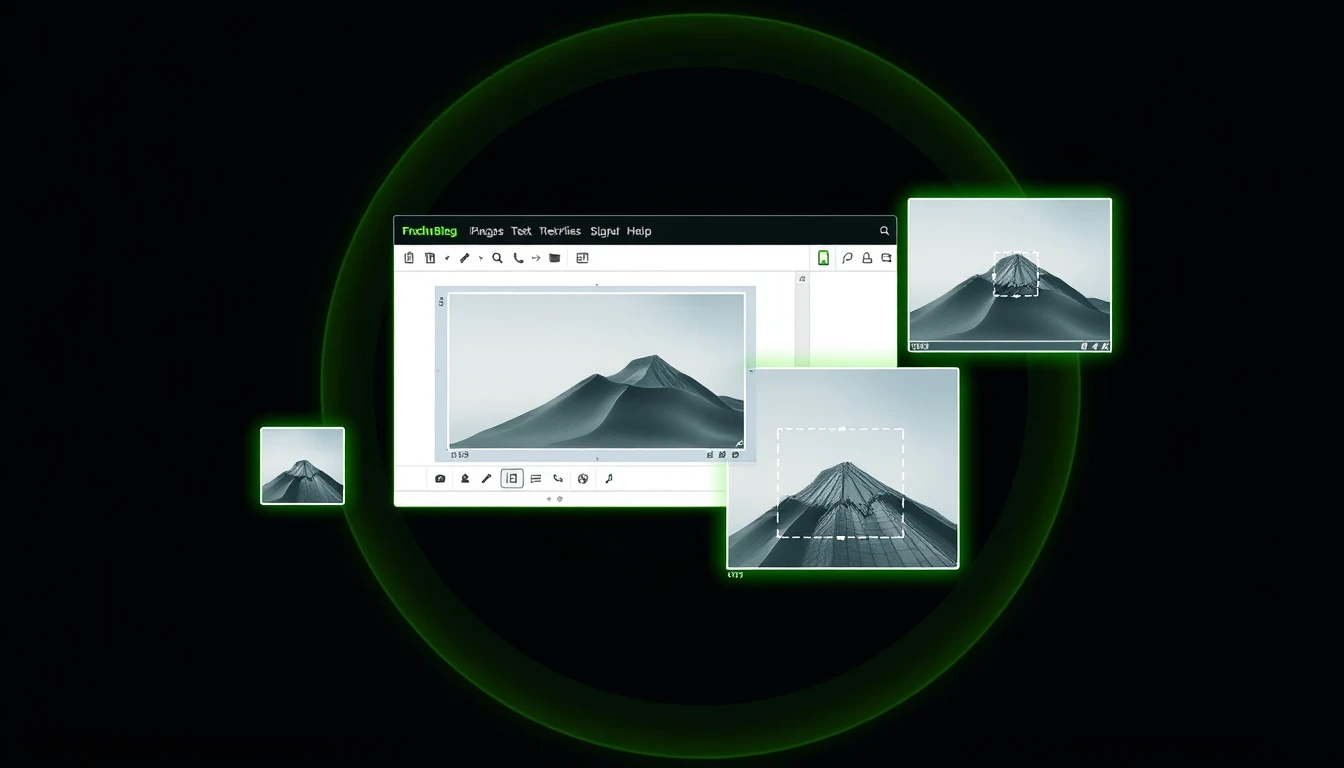
Google Pics je nový nástroj od Googlu pro generování a úpravu obrázků pomocí AI, který běží přímo v Docs, Slides a brzy i v Drive. Už žádné přepínání mezi Canvou, ChatGPT a prezentací — obrázek vygeneruješ, upravíš a vložíš tam, kde s ním právě pracuješ. V tomto návodu ti ukážu, jak Google Pics nastavit, které funkce ti v denní práci skutečně ušetří čas a jak celý workflow zapadne do firemní tvorby vizuálů.
Co je Google Pics a proč ti to ušetří hodiny týdně
Google Pics je image editor s AI postavený na modelu Nano Banana, tedy na generátoru obrázků, který už dobře známe z Gemini. Rozdíl je v tom, kde běží: zatímco dosud jsi musel obrázek generovat v samostatném nástroji, stáhnout ho, přepnout se do dokumentu a znovu nahrát, Google Pics běží přímo v aplikaci, kde pracuješ.
Pro praktické použití to znamená jednu zásadní věc: kontext zůstává na jednom místě. Píšeš návrh v Docs a potřebuješ schéma? Klikneš, vygeneruješ, upravíš a pokračuješ v psaní. Sestavuješ prezentaci pro klienta a snímek potřebuje produktový vizuál? Nic nemusíš exportovat ani přenášet.
Googlu jde přitom o velké čísla — přes Workspace se měsíčně pracuje s miliardami obrázků. Google Pics se podle oficiálního oznámení na blogu Google (1. září 2026) postupně rozdistribuovává všem předplatitelům Google AI Pro a Ultra a většině firemních Workspace klientů. Nástroj najdeš na adrese pics.new, nebo přímo v Docs a Slides.
Kdo ho teď dostane
Dostupnost je rolloutována postupně a závisí na tarifu:
- Google AI Pro a Ultra — samostatná verze i integrace do Workspace aplikací
- Workspace business tarify — většina firemních plánů, rollout v týdnech
- Drive integrace — oznámena, přijde v nejbližších týdnech po Docs a Slides
Pokud ti nástroj v aplikacích ještě nevidíš, zkontroluj si tarif a počít s tím, že rollout dorazí v průběhu týdnů. U firemních účtů může být přístup navíc podmíněn nastavením administrátora.
Google Pics návod krok za krokem: od promptu k hotovému vizuálu
Pojďme si projít celý workflow od nuly. Budu vycházet z reálného scénáře, který zná každý, kdo dělá prezentace pro klienty: potřebuješ ilustrační vizuál, který vypadá jako z profesionálního studia, ale nemáš na něj rozpočet ani čas.
Otevři Google Pics tam, kde pracuješ
Nejjednodušší cesta vede přes pics.new, kde běží samostatná verze nástroje. Když ale edituješ existující dokument nebo prezentaci, použij integraci přímo v Docs nebo Slides — obrázek se pak uloží tam, kde ho potřebuješ, a nemusíš nic přenášet.
Soubory z Google Drive můžeš do Pics přetáhnout přímo. To se hodí, když upravuješ existující produktové fotky nebo brand assety, které už máš ve firemním Drive uložené.
Před prvním použitím si zkontroluj dvě věci: zda je tvůj tarif v rollout seznamu (AI Pro, Ultra nebo firemní Workspace) a zda máš aktualizovanou verzi aplikací. U firemních účtů může být přístup k AI funkcím omezen administrátorským nastavením — když nástroj nevidíš, kontaktuj svého admina dřív, než začneš hledat chybu u sebe.
Vygeneruj základní obrázek promptem
Popiš, co potřebuješ, stejně jako v jakémkoli AI generátoru. Konkrétní prompt funguje lépe než obecný — místo „obrázek marketingové kampaně" zkus „produktová fotografie bílé kávovarové kapsle na tmavém pozadí, studiové osvětlení, minimalismus".
Google Pics ti z jednoho promptu vygeneruje několik variant najednou. To je jedna z největších výhod oproti generátorům, které vrátí jediný obrázek a nutí tě prompt přepisovat, dokud nedopadne dobře. Projdi varianty a vyber tu nejlepší jako základ pro další úpravy.
Při psaní promptů se drž osvědčené struktury: subjekt, styl, světlo, kompozice. Například „ilustrace analytika nad dashboard nástěnkou, plochý vektorový styl, měkké světlo, široký formát na hlavičku snímku". Takový prompt opakovaně dá konzistentní výsledky napříč celou prezentací, což je přesně to, co u klienta působí profesionálně.
Použij segmentaci objektů pro cílené úpravy
Tady se Google Pics odklání od jednoduchých generátorů. Segmentace objektů ti umožňuje vybrat konkrétní objekt v obrázku a transformovat jen jeho — zbytek vizuálu zůstane nedotčený.
Prakticky to funguje tak, že do obrázku napíšeš textový komentář přímo na místo, které chceš změnit. Chceš vyměnit obal produktu na snímku, ale ponechat pozadí a světla? Označíš obal, popíšeš změnu, hotovo. Navíc můžeš zadat více úprav najednou, takže nemusíš čekat na každou změnu zvlášť.
Uprav a přelož text přímo v obrázku
Text v obrázku byl pro AI generátory vždy slabé místo — zmrvené fonty, nesmyslné znaky, rozsypané hlásky. Google Pics to řeší funkcí editace a překladu textu přímo v obrázku, přičemž se snaží zachovat design i původní font.
Pro český trh je to zásadní funkce. Máš anglický event vizuál a potřebuješ českou verzi? Přeložíš text v obrázku, aniž bys musel celý vizuál přegenerovat nebo překreslovat v grafickém editoru. To je přesně typ práce, který dřív zabral hodinu ve Fotce nebo Canvě a teď zabere minutu.
Pokud děláš vícejazyčné kampaně pravidelně, vyplatí se nastylovat si proces: vygeneruj vizuál bez textu, nech AI doplnit text v hlavním jazyce a pak ho nech překládat do dalších jazyků. Každá jazyková verze tak zůstane vizuálně identická a ty máš celou sadu hotovou za zlomek času.
Zapoj kolegy a iteruj ve společném dokumentu
Google Pics podporuje spolupráci v reálném čase — vytvořený vizuál můžeš nasdílet týmu a upravovat ho společně, stejně jako jakýkoli dokument ve Workspace. Konec s posíláním PNG souborů přes e-mail s předmětem „verze_finál_v3_OPRAVDU_finál".
Workflow pro firemní vizuály: jak Google Pics zapadne do procesu
Samostatný nástroj je jen půlka úspěchu. Důležité je, jak Google Pics zapadne do reálného firemního workflow. Tady je návrh procesu, který můžeš převzít i pro svůj tým.
Tvorba prezentací pro klienty
Nejčastější scénář: prezentace, kde potřebuješ konzistentní vizuály. Místo hledání stock fotek generuješ vlastní ilustrace v jednom stylu, segmentací doladíš detaily a texty v obrázcích přeložíš do češtiny. Celý proces se dá zkrátit z odpoledne na dvacet minut — o obecných workflow pro prezentace s AI jsme psali podrobněji.
Produktové a marketingové vizuály
Máš e-shop nebo děláš kreativy pro klienty? Segmentace objektů je stvořená pro produktové fotky — vyměníš pozadí, přidáš rekvizitu nebo upravíš obal, aniž bys fotil znovu. Pro placené kampaně pak vizuály doladíš v specializovaných nástrojích — jak jsme popsali v návodu na reklamní kreativy s AI.
Konkrétní ukázka z praxe: e-shop s domácí kavárnou potřebuje vizuály pro kategorii, banner a newsletter. Jednou nafotený produkt nasazuje do Pics, třikrát změní pozadí promptem („mramorová deska", „dřevěný stůl s knihou", „tlumené studiové pozadí"), nechá vygenerovat texty na bannerech a celá sada je hotová za odpoledne. Bez AI by to znamenalo tři fotocení nebo tři objednávky u grafika.
Další osvědčený trik: když chceš zachovat konzistentní styl napříč sadou vizuálů, použij první vygenerovaný obrázek jako referenci a v dalších promptech odkazuj na jeho styl. Pics díky segmentaci a zachování kontextu při úpravách drží vizuální řadu mnohem lépe než generátory, které každý prompt řeší jako nový.
Alternativní scénáře a hranice nástroje
Google Pics není jediná cesta k AI vizuálům a ne vždy ta nejlepší:
- Pro náročné brandové ilustrace se dál hodí Midjourney — o rozdílech píšeme v porovnání AI generátorů obrázků 2026
- Když chceš místo předplatného Google porozumět modelu Nano Banana jako takovému, máme o něm samostatný návod
- Týmy, které už mají grafika a rozsáhlou šablonu, řeší spíš ceny než nové nástroje — přehled tarifů najdeš v článku o ceně Canvy v roce 2026
- Pokud tvůj workflow stojí na OpenAI ekosystému, alternativou je ChatGPT Images 2.0 ve workflow
Rozhodovací pravidlo je přitom jednoduché: když vizuál vzniká v průběhu jiné práce (dokument, prezentace, report), sáhni po Google Pics. Když je vizuál hlavním výstupem (kampaň, brand manuál, tiskovina), zůstaň u profesionálního nástroje a AI použij jen na dílčí kroky.
Co Google Pics znamená pro tvůj pracovní den
Zavedení obrázkové AI do Docs a Slides je vývojová větev, která má jasného adresáta: lidi, kteří dělají vizuály jako doplněk jiné práce. Marketér píše kampaň, projektový manažer skládá status report, obchodník připravuje nabídku. Pro všechny znamená Google Pics jednu věc — odbourání přepínání mezi aplikacemi.
Odborníci na grafiku z toho nervózní být nemusí: precizní brand work, tisková příprava a rozsáhlé šablony zůstávají doménou profesionálních nástrojů. Google Pics nemění profesi, mění práh vstupu. Vizuály, které by se dřív vůbec nevytvořily, protože na ně nebyl čas ani rozpočet, teď vzniknou za pár minut.
Časté otázky
Kolik stojí Google Pics?
Google Pics je součástí předplatného Google AI Pro a Ultra a zároveň se rozdistribuovává většině firemních Workspace tarifů. Samostatná platba za nástroj neexistuje — potřebuješ odpovídající tarif Google AI nebo Workspace.
Funguje Google Pics v češtině?
Ano, nástroj pracuje s českými prompty a funkce překladu textu v obrázku umí češtině jako cílový jazyk. U generování textu do obrázků počítej s tím, že diakritiku si vždy zkontroluješ — to platí pro všechny AI generátory.
Jaký model Google Pics používá?
Google Pics je postavený na modelu Nano Banana, tedy generátoru obrázků, který Google vyvinul pro potřeby tvorby a editace vizuálů s důrazem na zachování kontextu obrázku při úpravách.
Lze s Google Pics upravovat vlastní fotografie?
Ano. Soubory z Google Drive můžeš přetáhnout přímo do Pics a použít segmentaci objektů nebo úpravu textu na vlastním materiálu. Vhodné pro produktové fotky, infografiky i existující brand assety.
Jak se Google Pics liší od Canvy nebo ChatGPT?
Canva je komplexní grafický editor se šablonami a týmovými funkcemi, ChatGPT obrázky generuje, ale běží mimo tvůj dokument. Google Pics sedí mezi nimi: generuje a upravuje s AI přímo v Docs a Slides, takže se hodí na rychlé vizuály v průběhu práce, ne na rozsáhlé grafické projekty.
Chceš dostávat další praktické návody na AI nástroje pro práci? Mrkni na aicko.cz a sleduj nové články.
AI nástroje pro školu s ukázkami a GDPR tipy: průvodce AI pro učitele.
 ChatGPT zdarma
  Midjourney
  Cursor zdarma
  Gemini zdarma
  Grok zdarma
  Google Pics