Virtuální home staging bez klamání kupujících: AI fotky prázdných bytů krok za krokem
3–5 hodin a náklady na fyzický staging u prázdných bytů (odhad)
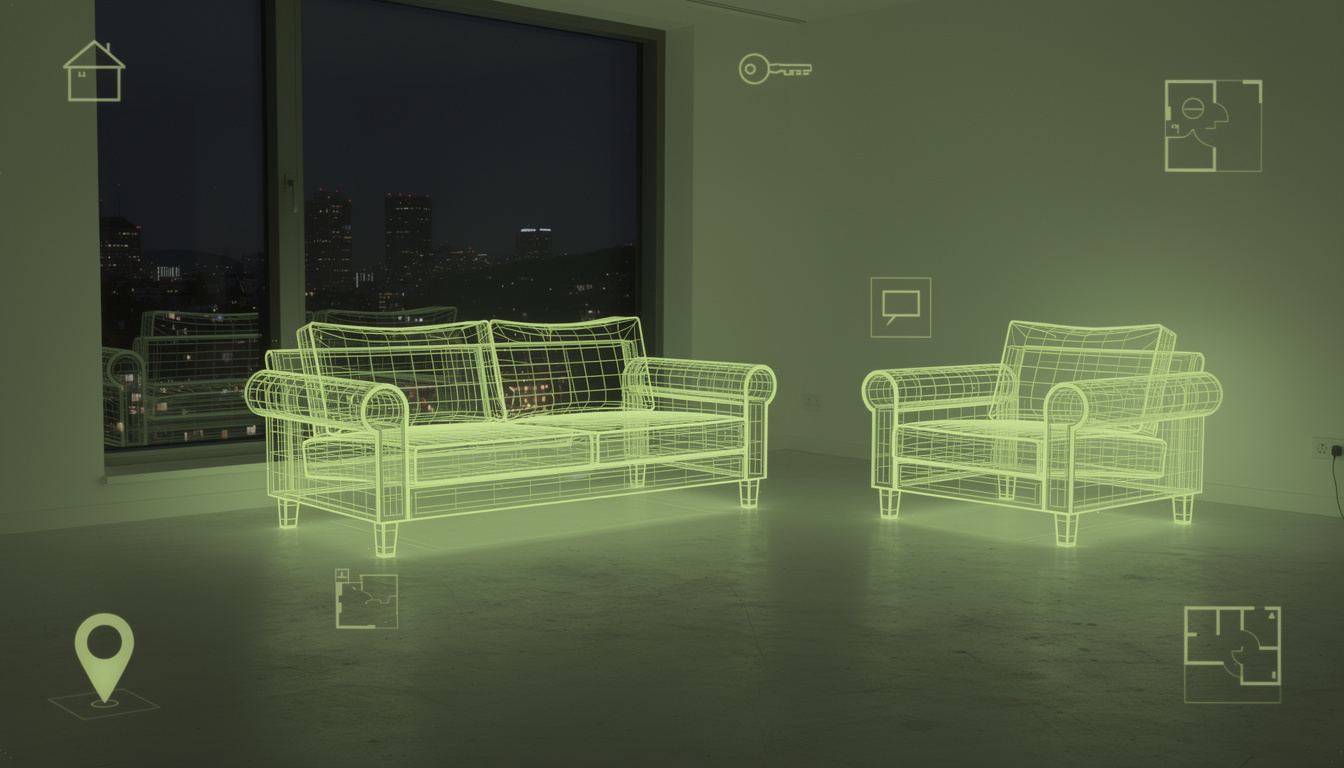
🛠️ Co budete potřebovat
Nástroje
- • Virtual Staging AI (od 16 USD/měsíc za 6 fotek, Standard 19 USD za 20 fotek) nebo GenRoom (první návrhy zdarma bez platební karty)
- • Canva (zdarma stačí) pro vložení popisku do fotky
- • Fotky prázdných místností na šířku, ideálně ze stativu
Dovednosti
- • Základy fotografování interiéru
- • Práce s nahráváním souborů v prohlížeči
Znalosti
- • Pravidla klamavé reklamy podle zákona č. 634/1992 Sb.
- • Článek 50 AI Actu o označování uměle vytvořeného obsahu
V kostce
- Virtuálně zařídit smíš nábytek a dekorace. Okna, podlahy, stěny, výhled, dispozici ani vady neměníš.
- Každá vizualizace má popisek přímo ve fotce a v galerii po ní hned následuje originál.
- Úvodní fotka inzerátu ukazuje skutečný stav.
- AI Act (čl. 50) od 2. 8. 2026 ukládá označovat uměle vytvořený nebo upravený obraz, který by mohl působit jako skutečný.
Krok za krokem
Nafoť místnosti tak, aby šly virtuálně zařídit
- Místnost vyklid úplně, včetně krabic, kabelů a věcí na parapetech.
- Rozsviť všechna světla a otevři žaluzie; foť přes den, ne proti oknu na plné slunce.
- Postav fotoaparát nebo telefon na stativ do výšky asi 120–150 cm.
- Foť na šířku z rohu místnosti tak, aby byla vidět podlaha a alespoň dvě stěny.
- Drž svislé linie svislé (zapni mřížku v aplikaci fotoaparátu).
- Udělej z každé místnosti 2–3 záběry z různých rohů.
- Stejný záběr si nafoť i pro inzerát bez úprav: originál budeš potřebovat do galerie.
Tip
- Širokoúhlý objektiv telefonu (0,5×) pomáhá, ale nepřeháněj to: zkreslené místnosti působí větší, než jsou, a to je také klamání.
- Na Sreality se fotky nahrávají na šířku v poměru 4:3 nebo 16:9 do 5 MB (podle nápovědy Sreality), foť proto rovnou na šířku.
Pozor
- Pokud v bytě ještě bydlí prodávající, odstraň z fotek rodinné fotografie, dokumenty a vše, co by identifikovalo osoby.
Očekávaný výsledek
Máš 2–3 ostré, rovné záběry na šířku z každé místnosti, kterou chceš zařídit, a k nim originály pro galerii.
Vyber místnosti a nastav pravidla úprav
- Vyber 2–3 hlavní místnosti: obývací pokoj, ložnici, případně kuchyň s jídelnou. Koupelnu a chodbu nech bez stagingu.
- Sepiš si, co se smí změnit: nábytek, koberce, obrazy, rostliny, lampy, textil.
- Sepiš, co se změnit nesmí: okna a jejich počet, dveře, podlahy, barva a stav stěn, radiátory, výhled z okna, rozměry místnosti.
- Rozhodni styl podle cílové skupiny: neutrální skandinávský pro rodiny, moderní minimalistický pro investory do pronájmu.
- Rozhodni, jestli budeš dělat i vizualizaci rekonstrukce (např. nová kuchyň). Ta má samostatné označení „Vizualizace možné rekonstrukce“.
- Zapiš pravidla do sdíleného dokumentu kanceláře, ať je dodržují všichni makléři.
Tip
- Méně je víc: dvě dobře zařízené místnosti působí věrohodněji než celý byt plný vygenerovaného nábytku.
- Nábytek volí v reálné velikosti. Pokud se do pokoje vejde postel 140 cm, nedávej do vizualizace 180 cm.
Pozor
- Odstranění vlhkosti, prasklin, poškozené podlahy nebo nepěkného výhledu není staging, ale zamlčení vady. Zákon č. 634/1992 Sb. zakazuje klamavé obchodní praktiky.
Očekávaný výsledek
Máš seznam 2–3 místností k zařízení, zvolený styl a sepsaná pravidla „smí / nesmí“ ve sdíleném dokumentu kanceláře.
Vytvoř vizualizace ve Virtual Staging AI nebo GenRoom
- Zaregistruj se na virtualstagingai.app nebo genroom.io (GenRoom dává první návrhy zdarma bez platební karty).
- Nahraj první fotku prázdné místnosti.
- Zvol typ místnosti (obývací pokoj, ložnice, jídelna) a styl podle kroku 2.
- Spusť generování a počkej na první návrhy.
- Vyber návrh, kde nábytek odpovídá velikosti místnosti a nic nepřekrývá okna ani dveře.
- Pokud je návrh špatný, nech ho přegenerovat nebo změň styl (ve Virtual Staging AI je přegenerování v rámci kreditu neomezené).
- Stáhni výsledek v plném rozlišení a pojmenuj soubor např. „obyvak-vizualizace.jpg“.
Tip
- Pojmenovávej soubory slovem „vizualizace“: při nahrávání do realitního softwaru je pak nezaměníš s originály.
- U novostaveb vyzkoušej světlé styly, protože prázdné bílé místnosti s tmavým nábytkem působí na fotkách menší.
- Placený tarif kupuj až po vyzkoušení na jedné zakázce, výsledky se liší podle kvality fotek.
Pozor
- Před nahráním fotek si přečti podmínky nástroje: jde o zahraniční služby (Virtual Staging AI z USA, GenRoom provozuje britská GENROOM LLP).
Očekávaný výsledek
Máš 2–3 stažené vizualizace v plném rozlišení pojmenované „…-vizualizace.jpg“ a k nim originální fotky stejných záběrů.
Zkontroluj vizualizaci proti originálu
- Otevři originál a vizualizaci vedle sebe na velké obrazovce.
- Spočítej okna a dveře na obou fotkách: musí sedět.
- Zkontroluj podlahu, stěny, radiátory a zásuvky: AI je někdy „vylepší“ nebo přemaluje.
- Podívej se z okna: výhled se nesmí změnit (AI občas přidá zeleň místo parkoviště).
- Ověř, že nábytek nezakrývá vadu (fleky na stěně, poškozenou podlahu).
- Zkontroluj proporce: postel, gauč a stůl musí odpovídat reálné velikosti místnosti.
- Fotku, která neprojde některým bodem, přegeneruj nebo nepoužij.
Tip
- Nejčastější chyba AI je změna podlahy (dřevo místo dlažby) a doplnění světel do stropu. Kontroluj obojí.
- Pokud zaváháš, zeptej se kolegy: „Co se na téhle fotce změnilo?“ Když na to přijde, kupující taky.
Očekávaný výsledek
Každá vizualizace prošla 6 kontrolními body (okna, dveře, podlaha, stěny, výhled, proporce) a liší se od originálu jen nábytkem a dekoracemi.
Označ vizualizaci přímo ve fotce
- Otevři Canvu a vytvoř návrh ve stejném rozměru jako fotka (Vytvořit návrh → Vlastní velikost).
- Vlož vizualizaci jako pozadí.
- Do levého dolního rohu přidej tmavý obdélník s průhledností asi 70 %.
- Do něj napiš bílým písmem „Vizualizace – virtuálně zařízeno“ (u rekonstrukce „Vizualizace možné rekonstrukce“).
- Písmo nastav tak, aby bylo čitelné i v náhledu výsledků vyhledávání (cca 3–4 % výšky fotky).
- Ulož návrh jako šablonu, ať ho příště jen přetáhneš na novou fotku.
- Stáhni jako JPG v plné kvalitě.
Tip
- Šablonu popisku sdílej v Canvě s celou kanceláří: jednotné označení působí profesionálně a ničemu se nevyhýbá.
- Popisek nedávej do místa, které se při ořezu náhledu na portálu může ztratit (úplný okraj fotky).
Pozor
- AI Act (čl. 50) od 2. 8. 2026 ukládá označovat uměle vytvořený nebo upravený obraz skutečných míst, který by mohl působit jako skutečný. Virtuálně zařízená fotka bytu do toho může spadat.
Očekávaný výsledek
Každá vizualizace má v rohu čitelný popisek „Vizualizace – virtuálně zařízeno“ a šablona popisku je uložená v Canvě.
Seřaď galerii a doplň text inzerátu
- Jako úvodní fotku nastav skutečný stav, nejlépe nejhezčí originál obývacího pokoje.
- Za každý originál zařaď jeho vizualizaci (originál → vizualizace), ne všechny vizualizace na začátek.
- Do textu inzerátu přidej větu: „Fotografie označené jako vizualizace jsou virtuálně zařízené, skutečný stav ukazují fotografie bez označení.“
- Při nahrávání do realitního softwaru zkontroluj pořadí fotek v náhledu exportu.
- Na prohlídce měj vizualizace v telefonu a ukaž je zájemcům jako inspiraci, ne jako slib.
- Pokud se tě zájemce zeptá na nábytek z vizualizace, řekni rovnou, že v bytě není.
- Po prodeji si zapiš, kolik dotazů inzerát přinesl, a porovnej s podobnými prázdnými byty bez stagingu.
Tip
- Podle Novinky.cz (24. 7. 2026) české kanceláře AI vizualizace označují nebo je nepoužívají jako úvodní fotky. Drž se stejné praxe.
- Vizualizace se skvěle hodí i do příspěvků na sociální sítě: popisek zůstává ve fotce, takže je označená všude.
Pozor
- Pravidla konkrétního portálu pro upravené fotky si ověř v jeho podmínkách inzerce, mohou být přísnější než zákon.
Očekávaný výsledek
Inzerát má jako úvodní fotku skutečný stav, za každým originálem následuje označená vizualizace a v textu je věta o vizualizacích.
Výsledky implementace
❌ Před implementací
- • Fyzický home staging: dny příprav a nájem nábytku, nebo prázdné fotky, které v náhledu zapadnou
✅ Po implementaci
- • 15–20 minut na 2–3 vizualizace hlavních místností včetně kontroly a označení