Automatizace úkolů v ChatGPT: návod na event triggery 2026
Automatizace úkolů v ChatGPT umí od srpna 2026 event triggery: úkol se spustí sám po e-mailu, Slacku i GitHubu. Návod krok za krokem i 3 reálné workflow.
Obsah článku 5 sekcí
V kostce
- Od 25. srpna 2026 se naplánované úkoly v ChatGPT umí spustit samy při události: novém e-mailu v Gmailu, aktivitě ve Slacku nebo review komentáři na GitHubu.
- Nastavíš to tak, že propojíš aplikaci přes OAuth, přepneš spouštěč z času na událost a napíšeš jasný příkaz s výstupním formátem a fallbackem.
- Nejlépe se hodí na triage e-mailů, digest urgentních zpráv ve Slacku a shrnutí review komentářů u pull requestů; výsledek dorazí do chatu.
- Funguje jen na placených plánech a výstup je shrnutí, ne odeslaná odpověď; pokud má úkol zapisovat do databáze nebo CRM, sáhni po n8n.
Tvoje ranní rutina vypadá familiárně: otevřeš Gmail, projdeš nové zprávy, něco shrneš, někomu odpovíš, přepneš do Slacku, zkontroluješ, co se dělo v kanálech. Automatizace úkolů v ChatGPT tě z té smyčky může dostat — protože naplánované úkoly (scheduled tasks) už nečekají na časovač, ale spustí se samy, když se něco stane. Příjde nový e-mail, aktivita ve Slacku nebo review komentář na GitHubu, a ChatGPT se pustí do práce bez jediného kliknutí.
OpenAI to 25. srpna 2026 dotáhlo tam, kam se automatizační nástroje jako Zapier nebo Make šplhaly roky: event-triggery přímo v ChatGPT, bez kreslení workflow, bez API klíčů. V tomto návodu ti ukážu, jak eventem spouštěné úkoly nastavit, pro jaké situace se hodí nejlépe, kde jsou limity a kdy pořád sáhnout po n8n.
Co jsou event triggery v ChatGPT a čím se liší od časovače
Dosud jsi naplánovaný úkol v ChatGPT nastavil na konkrétní čas: „každé ráno v 7:00 mi zkontroluj inbox". To funguje, ale časovač je hloupý. Běží, i když se nic nestalo, a naopak přijdou pozdě na věci, co se udály v 7:42.
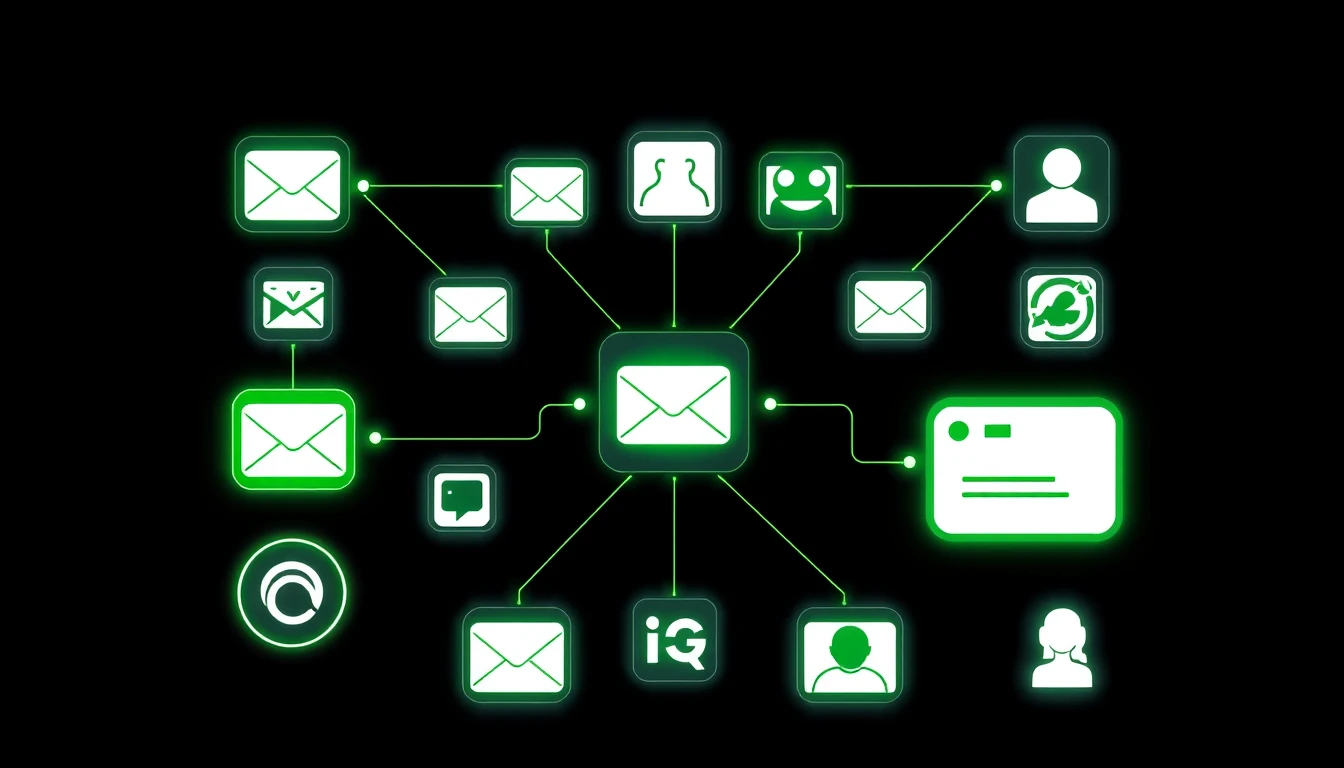
Event trigger to obrací: úkol se spustí až v momentě, kdy nastane definovaná událost v propojené aplikaci. OpenAI při spuštění 25. srpna 2026 podporuje tři zdroje událostí:
- Gmail — nový e-mail dorazí do schránky (nebo odpovídá filtru)
- Slack — nová aktivita v kanálu, kterého se úkol týká
- GitHub — nový review komentář, issue nebo pull request ve sledovaném repozitáři
Rozdíl si představ na dvou scénářích. Časovač „každý den v 18:00 shrň Slack" projede kanály vždy, i když byl den klidný a máš ze shrnutí nulu hodnoty. Event trigger „když v kanálu #podpora přibude 10+ nepřečtených zpráv, shrň je" spustí shrnutí jen tehdy, když to skutečně potřebuješ. Reaguje na realitu, ne na kalendář.
Jak nastavit automatizaci úkolů v ChatGPT krok za krokem
Celé nastavení zvládneš v ChatGPT na webu nebo v mobilní aplikaci. Než začneš, potřebuješ udělat dvě věci: propojit aplikaci a povolit jí přístup. Bez toho ChatGPT k událostem nevidí.
Propoj Gmail, Slack nebo GitHub
Otevři nastavení naplánovaných úkolů a vyber možnost spustit úkol z app eventu (trigger z aplikace). ChatGPT ti nabídne seznam podporovaných konektorů. Vyber Gmail, Slack nebo GitHub a projdi OAuth flow — přihlásíš se do služby a potvrdíš, které údaje smí ChatGPT číst.
Pozor na jednu věc: u Gmailu povol přístup ke schránce, kterou skutečně chceš sledovat. Kdo má víc účtů (firemní + osobní), snadno propojí špatný a diví se, proč nic nedoráží.
Vytvoř úkol a vyber event
V nastavení úkolu přepni spouštěč z „podle času" na „podle události". Vyber aplikaci a typ události — například „nový e-mail" nebo „nový review komentář v repozitáři".
Napiš úkolu jasný příkaz
Tady rozhoduje kvalita promptu. ChatGPT dostane kontext události (obsah e-mailu, komentář, kanál), ale musí vědět, co s ním. Špatně a dobře nastavený úkol se liší přesně tak, jak si to popíšeme teď:
- Slabý příkaz: „Zkontroluj mi e-maily." — výstup bude obecný, pokaždé jiný, nepoužitelný.
- Silný příkaz: „Když přijde e-mail odplatební podmínky faktury, shrň mi jej do tří vět: o co jde, do kdy se má co udělat, a jestli chybí nějaká příloha. Pokud e-mail fakturu nemá, napiš jen 'není faktura'."
Druhý příkaz má výstupní formát, práh pro akci a fallback. Přesně takhle si píš prompt, který chceš pouštět automaticky — protože když se spustí sám večer, nemáš šanci ho doptat.
OpenAI v dokumentaci uvádí ukázkový příkaz pro vývojáře: „Když jeden z mých pull requestů v repozitáři dostane nový review feedback, shrň ho a připrav plán revize." Všimni se struktury — událost, akce, výstupní formát. Tu si opiš.
Ověř přístupy a první spuštění
Po propojení aplikace musíš schválit požadované oprávnění. V placených verzích pak úkol běží na pozadí a výsledek ti dorazí do chatu, odkud ho přečteš, až se ti to hodí. První dny si ověř, jestli výstupy dávají smysl — automatizace, kterou nikdo nezkontroloval, si snadno vychová vlastní bláznivce.
3 workflow, kde ti automatizace úkolů v ChatGPT ušetří hodiny týdně
Teorie máme. Tady jsou tři situace z praxe, kde eventem spouštěné úkoly dávají nejvíc smysl — s konkrétními příkazy, které můžeš zkopírovat a upravit.
Workflow 1: Triage příchozích e-mailů (Gmail)
Příkaz pro úkol „Když přijde nový e-mail, roztřiď ho do tří kategorií: A — čeká na mou odpověď do 24 hodin, B — informativní, stačí přečíst shrnutí, C — spam či newsletter, ignoruj. Kategorie A shrň do dvou vět s tím, co po mně kdo chce a do kdy. Na konci dne mi dej souhrn všech e-mailů kategorie A za den, seřazený dle deadlinu."
Ranní triage schránky je nejčastější úkol, který lidé automatizují jako první — a přesně tady se investice vrátí nejrychleji: deset minut denně je skoro hodina týdně. Podrobnější workflow pro e-maily, včetně varianty postavené v n8n, najdeš v článku Jak automatizovat emaily pomocí AI — event triggery v ChatGPT ti dávají jednodušší cestu tam, kde ti stačí triage a shrnutí.
Workflow 2: Digest aktivity ve Slacku (Slack)
Příkaz pro úkol „Když v kanálu #podpora přibude nová zpráva označená jako urgentní, shrň mi ji do tří vět: kdo hlásí, co se stalo, jak naléhavé to je. Pokud se stejný problém objevil v posledních 7 dnech už jinak, poznamenej to a připoj souhrn předchozího řešení."
Slack kanály umí pohltit pozornost celého týmu — ať už sleduješ #podporu, #ops nebo interní #general, zprávy se sčítají rychleji, než je stíháš číst. Trigger na urgentní zprávy dělá z hluku signál: normální provoz necháš bez povšimnutí a reaguješ jen na to, co skutečně spěchá.
Workflow 3: Reakce na code review (GitHub)
Příkaz pro úkol „Když jeden z mých pull requestů v repozitáři {jmeno-repo} dostane nový review komentář, shrň všechnu novou zpětnou vazbu do odrážek, rozděl ji na 'musím opravit' a 'jen dotazy' a navrhni pořadí, v jakém na komentáře odpovídat."
Pro vývojáře je to workflow se zjevnou úsporou: review feedback doráží průběžně a jeho zpracování je přesně typ práce, kterou chce člověk dělat v blocích, ne přerušovaně. Místo deseti kontextových přepnutí za den si otevřeš jeden souhrn, projdeš ho a odpovíš na všechno najednou. Pokud používáš i Codex, stejné triggery najdeš v Codex automatizacích — OpenAI je propojilo do jedné rodiny funkcí.
Kdy automatizace úkolů v ChatGPT stačí a kdy sáhnout po n8n
Event triggery v ChatGPT nejsahají na všechno a ne každý byznys proces do nich patří. Tady je hrubá rovnice, kterou používám:
ChatGPT stačí, když:
- chceš reagovat na událost čtením a shrnováním (triage, digesty, příprava odpovědi)
- výsledek potřebuješ pro sebe nebo malý tým
- nechceš spravovat infrastrukturu ani platit za další nástroj
- proces potřebuješ rozjet dnes, ne za dva týdny
Sáhni po n8n, když:
- úkol musí událost nejen přečíst, ale na ni reagovat akcí — zapsat do databáze, vytvořit fakturu, aktualizovat CRM
- potřebuješ větší kontrolu nad oprávněními a auditovat, co agent dělá (jak na to, popisuji v článku Oprávnění pro AI agenty)
- proces zahrnuje víc aplikací, než ChatGPT podporuje, nebo vlastní interní systémy
- chceš self-hosted variantu, která ti neuteče, když změníš tarif — o produkčních nástrahách n8n píšu v n8n v produkci
Zjednodušeně: pokud si dokážeš proces nakreslit jako „když X, pak mi to shrň" — zvládne ho ChatGPT. Jakmile se objeví „…a pak to zapiš do Y a upozorní Z" — je čas na plnohodnotný automatizační nástroj, kde si podobnou logiku poskládáš z node. O rozdílech jednotlivých platforem píšu v porovnání n8n vs Make vs Zapier.
Hranice se posouvá — o naplánovaných agentech, kteří běží na pozadí bez tvé pozornosti, píšu podrobně v článku Naplánované AI agenty. Event triggery jsou nejsnazší vstupní bod do stejného světa: začni u jednoho úkolu, třeba triage inboxu, a expanduj, až uvidíš, co ti reálně sedí.
Časté otázky
Musím mít placený ChatGPT, aby fungovaly event triggery?
Ano, eventem spouštěné úkoly jsou dostupné na podporovaných placených plánech ChatGPT (web i mobil). Ve spravovaných workspaces (Enterprise, Edu) navíc rozhoduje administrátor, zda funkci povolí — v těchto workspaces řada novinek startuje později nebo vůbec.
Fungují event triggery i v Codex?
Ano. OpenAI přidalo triggery z app eventu jak do ChatGPT, tak do Codexu — vývojářské workflow typu „zareaguj na review komentář" tak postavíš na obou místech. Codex navíc podporuje stejné zdroje událostí (Gmail, Slack, GitHub).
Jaké aplikace umí event triggery spouštět?
Při spuštění v srpnu 2026 OpenAI podporovalo Gmail, Slack a GitHub. Seznam se rozšiřuje — aktuální stav najdeš v oficiální dokumentaci a changelogu.
Může event úkol odpovídat na e-maily sám?
Výstup úkolu ti dorazí do chatu jako shrnutí a návrh — odeslání odpovědi v tvém jménu je bezpečnostní hranice, kterou OpenAI drží pevně. Plně automatická odpověď je doména n8n nebo Make, kde máš plnou kontrolu nad tím, co se odešle.
Čím se event triggery liší od zapojení Slacku přes MCP konektory?
MCP konektory dávají agentovi nástroje k práci s aplikací, když ho o to požádáš. Event triggery spouštějí agenta samotného, když se v aplikaci něco stane — spojují obě věci dohromady: reaktivní spuštění s přístupem ke kontextu události. O propojování nástrojů přes MCP píšu v článku Claude MCP servery.
Event triggery posouvají automatizaci úkolů v ChatGPT z „ošetřeného časovače" na skutečně reaktivního asistenta. Nejsou náhrada za plnohodnotné automatizační nástroje — ale pro triage inboxu, digesty a zpracování feedbacku je to nejrychlejší cesta z opakující se práce. Nastav si jeden úkol dnes večer a zítra ráno zjistíš, že ho už nikdy nebudeš muset dělat ručně.
Tip na rozjezd: Nejčastější chybovka je široký příkaz („zkontroluj e-maily"). Před zapnutím triggeru si příkaz otestuj ručně v chatu na reálném e-mailu nebo komentáři — když výstup nedává smysl na první pokus, automatizovaný běh ho nezachrání.
Zdroje: ChatGPT what's new (aktualizace z 25. 8. 2026), Codex changelog — event triggers (25. 8. 2026).
 ChatGPT zdarma
  Claude AI zdarma
  n8n zdarma
  Zapier zdarma
  Slack zdarma
  Codex zdarma