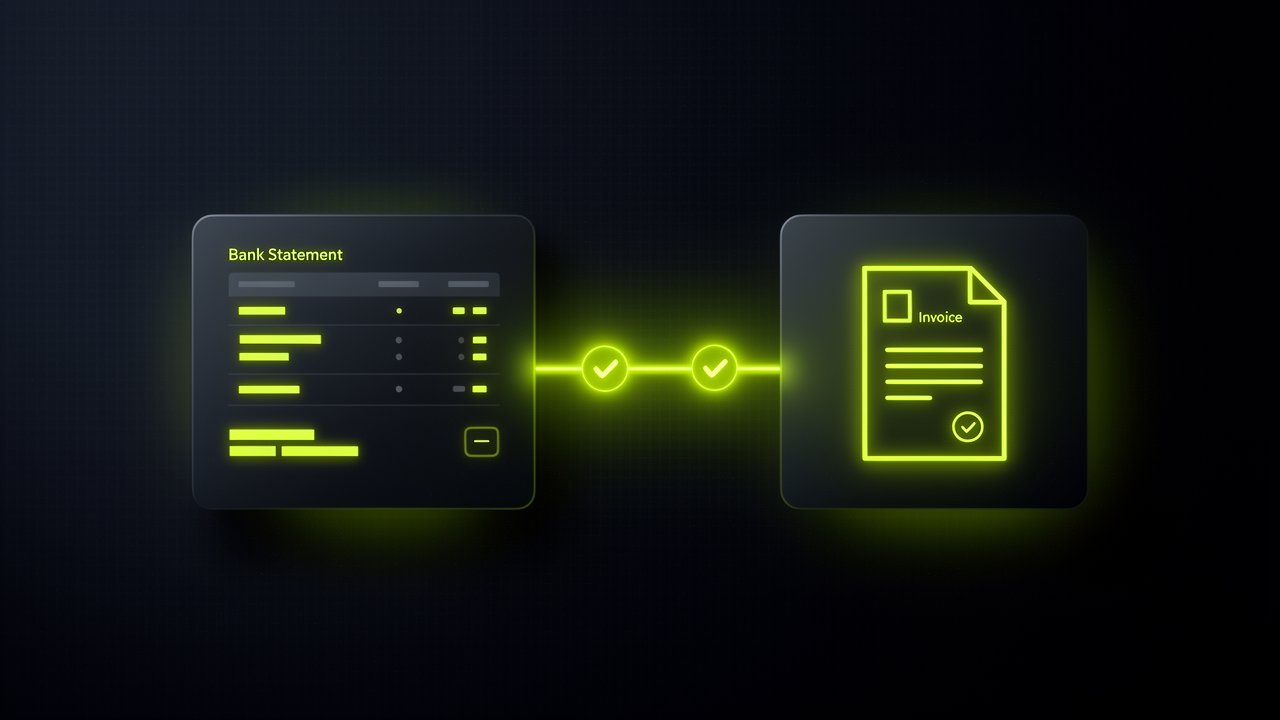
Automatizace párování plateb s Fakturoidem
Ušetříte 35 hodin měsíčně automatickým párováním plateb
🛠️ Co budete potřebovat
Nástroje
- • Fakturoid ucet (tarif Profi nebo vyssi)
- • Pristup k internetovemu bankovnictvi
- • Ucetni system (Pohoda/Money S3)
Dovednosti
- • Sprava bankovnich vypisu
- • Zakladni prace s API (volitelne)
Znalosti
- • Variabilni symboly a jejich prirazovani
- • Struktura bankovnich vypisu v CR
V kostce
- Ruční párování plateb zabere účetnímu v průměrném českém podniku 2 hodiny denně, automatizace s Fakturoidem to zkrátí na 15 minut denní kontroly.
- Nejvhodnější pro automatizaci je banka FIO s API zdarma, kde Fakturoid po zadání API tokenu stahuje nové transakce každou hodinu.
- Přesná shoda variabilního symbolu pokryje 70 % plateb, shoda částky a protiúčtu dalších 10–15 % a ručně zůstane zpracovat 5–15 %.
- Nastavení zabere 4–6 hodin, Fakturoid Profi stojí od 999 Kč měsíčně a návratnost investice vychází na jeden měsíc.
Krok za krokem
Registrace Fakturoid uctu a zakladni nastaveni
- Prejdete na fakturoid.cz a kliknete na Vyzkouset zdarma.
- Vyplnte firemni udaje -- nazev spolecnosti, ICO a DIC. System automaticky dotahne data z ARESu.
- Zvolte tarif Profi nebo vyssi -- zakladni tarif nepodporuje API napojeni ani pokrocile parovani.
- V sekci Nastaveni > Banka pridejte svuj firemni ucet. Zadejte cislo uctu ve formatu IBAN i v ceskem formatu (predcisli-cislo/kod banky).
- Nastavte ciselnou radu faktur v Nastaveni > Ciselne rady -- doporucujeme format ROK-PORADOVE_CISLO (napr. 2026-0001).
- Vyplnte firemni logo a fakturacni udaje, ktere se budou zobrazovat na fakturach.
- Overte spravnost udaju vystavenim testovaci faktury.
Tip
- Fakturoid nabizi 30denni zkusebni dobu zdarma -- vyuzijte ji k otestovani celeho workflow vcetne parovani.
- Bankovni ucet zadavejte ve formatu IBAN (CZ...) i v ceskem formatu -- nektere banky posilaji vypisy s ruznym formatem.
- Hned po registraci nastavte i pristup pro ucetni (Nastaveni > Uzivatele) s omezenymi pravy.
Pozor
- Zkontrolujte spravnost ICO a DIC -- chybne udaje zpusobi problemy pri automatickem parovani s ARES a pri generovani kontrolniho hlaseni.
Očekávaný výsledek
Plne nastaveny Fakturoid ucet s bankovnimi udaji, ciselnou radou faktur a firemnimi udaji pripraveny pro import transakci.
Import bankovnich vypisu
- Prihlaste se do internetoveho bankovnictvi sve banky a exportujte vypisy ve formatu CSV:
- FIO banka: Ucet > Pohyby > Export > CSV (nejlepsi podpora, doporucujeme API napojeni)
- CSOB: Vypisy > Stahnout > Format CSV UTF-8
- Komercni banka: Ucty > Pohyby na uctu > Export > CSV
- Raiffeisenbank: Transakce > Exportovat > CSV
- Ve Fakturoid prejdete do Banka > Import vypisu a nahrajte CSV soubor.
- Namapujte sloupce na spravna pole: datum (datum transakce), castka (suma), VS (variabilni symbol), protiucet (cislo protiuctu), poznamka (popis transakce).
- Zkontrolujte nahled importu -- Fakturoid zobrazi prvnich 5 radku pro overeni spravnosti mapovani.
- Spustte import a overte, ze pocet importovanych transakci odpovida ocekavani.
- Pro automatizaci nastavte FIO API token v Nastaveni > Banka > FIO API -- Fakturoid pak stahuje transakce automaticky.
Tip
- FIO banka umoznuje prime API napojeni -- po zadani tokenu Fakturoid stahuje transakce automaticky kazdou hodinu.
- CSV z CSOB pouziva strednikovy oddelovac a kodovani Windows-1250 -- pri problemech soubor prevedte na UTF-8.
- Exportujte vzdy o 1-2 dny vetsi rozsah, nez potrebujete -- Fakturoid automaticky preskoci jiz importovane transakce.
Pozor
- Zkontrolujte format data v CSV (DD.MM.RRRR vs. RRRR-MM-DD) -- spatny format zpusobi chybne prirazeni k obdobi.
- Pri opakovanem importu stejneho obdobi muze dojit k duplicitam -- pouzijte funkci detekce duplicit v nastaveni importu.
Očekávaný výsledek
Bankovni transakce jsou viditelne ve Fakturoid v sekci Banka, vcetne variabilnich symbolu, castek a protiuctu.
Nastaveni pravidel pro automaticke parovani
- Prejdete do Banka > Pravidla parovani a kliknete na Pridat pravidlo.
- Vytvorte pravidlo pro parovani dle variabilniho symbolu (VS):
- Podminka: VS transakce = cislo faktury (nebo vlastni VS na fakture)
- Akce: Sparovat s fakturou a oznacit jako zaplacenou
- Pridejte pravidlo pro parovani dle castky a protiuctu:
- Podminka: Castka = celkova castka faktury AND protiucet = ucet odberatele
- Akce: Navrhnout sparovani (vyzaduje potvrzeni)
- Pro pravidelne platby (najem, sluzby) vytvorte pravidla dle popisu transakce:
- Pouzijte regex vzory, napr.
NAJEM.*2026pro mesicni najemne - Prirad'te k prislusne fakture nebo kategorii
- Pouzijte regex vzory, napr.
- Seradte pravidla od nejkonkretnejsich po nejobecnejsi -- Fakturoid aplikuje prvni vyhovujici pravidlo.
- Nastavte vychozi akci pro nesparovane transakce (ignorovat / oznacit k rucni kontrole).
Tip
- Variabilni symbol je nejspolehlivejsi kriterium pro parovani -- v 95 % pripadu zajisti spravne prirazeni.
- Pravidla rad'te od nejkonkretnejsich (presna shoda VS + castka) po nejobecnejsi (shoda jen dle castky) -- system pouzije prvni vyhovujici.
- Pro zahranicni platby bez VS pouzijte kombinaci protiuctu (IBAN) a priblizne castky.
Pozor
- Pozor na castecne platby a preplatky -- pokud odberatel zaplati jinou castku, nez je na fakture, automaticke parovani muze selhat nebo prirazit chybne.
Očekávaný výsledek
Nastavena sada pravidel, ktera automaticky paruje 70 % a vice prichozich plateb s fakturami.
Konfigurace toleranci a castecnych plateb
- V Nastaveni > Parovani nastavte toleranci castky:
- Pro tuzemske platby v CZK: tolerance 1 CZK (pokryva halerove zaokrouhleni)
- Pro zahranicni platby v EUR/USD: tolerance 0,50 EUR / 0,50 USD (kurove rozdily)
- Aktivujte podporu castecnych plateb:
- Povolte castecne uhrazeni faktury
- Nastavte automaticke vytvoreni zbyvajici pohledavky
- Definujte minimalni castku pro uznani platby (napr. 50 % z faktury)
- Nastavte pravidla pro sdruzene platby (vice faktur jednou platbou):
- Povolte rozdeleni platby na vice faktur dle VS v poznamce
- Nastavte prioritu prirazeni (nejstarsi faktury nejdriv)
- Pro zahranicni platby nastavte referencni kurz (CNB denni kurz) a toleranci kurzoveho rozdilu.
Tip
- Halerove zaokrouhleni je v CZ bezne -- tolerance 1 CZK pokryje 99 % pripadu u tuzemskych plateb.
- Pro zahranicni platby pouzijte sirsi toleranci (az 2 %) kvuli kurzovym rozdilum mezi dnem fakturace a dnem platby.
- U castecnych plateb nastavte automaticke upozorneni ucetni -- caste castecne platby mohou signalizovat problem s odberatelem.
Pozor
- Castecne platby vyzaduji na zacatku rucni kontrolu -- nechte system prvni mesic jen navrhovat a potvrzujte manualne, nez si overite spravnost.
Očekávaný výsledek
System spravne zpracovava halerove rozdily, castecne platby, sdruzene platby i zahranicni transakce.
Napojeni na ucetni system
- Zvolte metodu propojeni dle vaseho ucetniho systemu:
- Pohoda: Pouzijte Fakturoid XML export > Pohoda mServer import
- Money S3: Vyuzijte Fakturoid API + Money S3 XML rozhrani
- FlexiBee: Prime API propojeni pres REST
- V Nastaveni > Integrace nastavte pristupove udaje k ucetnimu systemu.
- Namapujte stavy plateb:
- Fakturoid 'zaplaceno' -> Pohoda 'uhrazeno'
- Fakturoid 'castecne zaplaceno' -> Pohoda 'castecna uhrada'
- Fakturoid 'po splatnosti' -> Pohoda 'po splatnosti'
- Nastavte casovy interval synchronizace (doporuceno: kazdych 30 minut).
- Spustte testovaci synchronizaci s 5-10 fakturami a overte spravnost v ucetnim systemu.
- Po uspesnem testu aktivujte plnou synchronizaci a nastavte logovani pro auditni stopu.
Tip
- Pouzijte Fakturoid API (REST, JSON) pro synchronizaci v realnem case -- je flexibilnejsi nez davkovy XML export.
- Pred prvnim napojenim otestujte s malym poctem faktur (5-10) a rucne overte spravnost v ucetnim systemu.
- Nastavte logovani vsech synchronizaci -- pri auditu budete potrebovat prokazat, kdy a jak se data prenesla.
Pozor
- Pred prvni synchronizaci vytvorte zalohu ucetniho systemu! Chybne mapovani muze prepsat existujici zaznamy.
Očekávaný výsledek
Sparovane platby z Fakturoid se automaticky projevi v ucetnim systemu s korektnim stavem uhrazeni.
Testovani a ladeni pravidel
- Importujte testovaci davku -- doporucujeme 1 mesic historickych transakci (50-200 pohybu).
- Spustte automaticke parovani v testovacim rezimu (navrhuje, ale nepotvrzuje).
- Projdete vysledky a zaznamenejte:
- Spravne sparovano: transakce, kde VS i castka sedi
- Chybne sparovano (false positive): transakce prirazena ke spatne fakture
- Nesparovano (false negative): transakce, ktera mela byt sparovana, ale nebyla
- Upravte pravidla dle zjisteni:
- Pridejte specificka pravidla pro opakujici se nesparovane vzory
- Zprisnete pravidla, ktera generuji false positives
- Opakujte s dalsim mesicem dat a porovnejte zlepseni.
- Zdokumentujte vzory, ktere vyzaduji trvale rucni parovani (napr. platby bez VS).
Tip
- Zacnete s 1 mesicem historickych dat -- mate tak dostatek vzorku pro smysluplne statistiky a zaroven zvladnutelny objem pro rucni kontrolu.
- Sledujte miru false positives (chybne prirazeni) -- i 2 % chybovost muze znamenat desitky chyb mesicne u vetsiho objemu.
- Vedte si tabulku nesparovanych vzoru -- casto se opakuji a lze pro ne vytvorit specificka pravidla.
Pozor
- Behem testovaci faze NIKDY nepotvrzujte sparovani automaticky -- kazdy navrh rucne zkontrolujte, nez system pustite do ostreho provozu.
Očekávaný výsledek
Uspesnost automatickeho parovani dosahuje 85 % a vice, s jasne zdokumentovanymi vyjimkami pro rucni zpracovani.
Monitoring a pravidelne reporty
- V Nastaveni > Notifikace nastavte e-mailove alerty:
- Denne: prehled nesparovanych plateb z predchoziho dne
- Okamzite: alert pro nesparovanou platbu nad 10 000 CZK
- Tydne: souhrn uspesnosti parovani (pocet transakci, mira sparovani, vyjimky)
- Vytvorte dashboard pro sledovani klicovych metrik:
- Mira automatickeho sparovani (cilova hodnota: 85 %+)
- Prumerna doba do sparovani (cilova: do 24 hodin)
- Pocet nesparovanych plateb starsich 3 dnu
- Nastavte mesicni revizni proces:
- Kontrola pravidel parovani -- jsou stale aktualni?
- Pridani novych dodavatelu/odberatelu do pravidel
- Aktualizace toleranci dle aktualniho kurzu
- Zavedete eskalacni postup pro nesparovane platby starsi 5 pracovnich dnu.
Tip
- Nastavte e-mailove alerty pro nesparovane platby starsi 3 dnu -- cim drive je vyresite, tim mene prace s dohledavanim.
- Jednou za ctvrtleti revidujte pravidla parovani -- dodavatele meni ucty, odberatele meni zpusob placeni.
- Exportujte mesicni statistiky parovani pro management -- ukazuji konkretni casovou usporu a ROI automatizace.
Pozor
- Pravidla parovani je treba pravidelne aktualizovat -- zmeny dodavatelu, novych bankovnich uctu nebo zmeny ve fakturacnich systemech mohou snizit uspesnost parovani.
Očekávaný výsledek
Automatizovany monitorovaci system s dennimi alerty, tydnimi reporty a ctvrtletni revizi pravidel. Prace ucetni se omezuje na reseni vyjimek.
Výsledky implementace
❌ Před implementací
- • 2 hodiny denne parovani rucne
- • Opakujici se rucni prace nachylna k chybam
✅ Po implementaci
- • 15 minut denni kontrola
- • Automatizovano s kontrolou vyjimek