Jak nastavit OCR pro automatické čtení faktur: Kompletní návod 2026
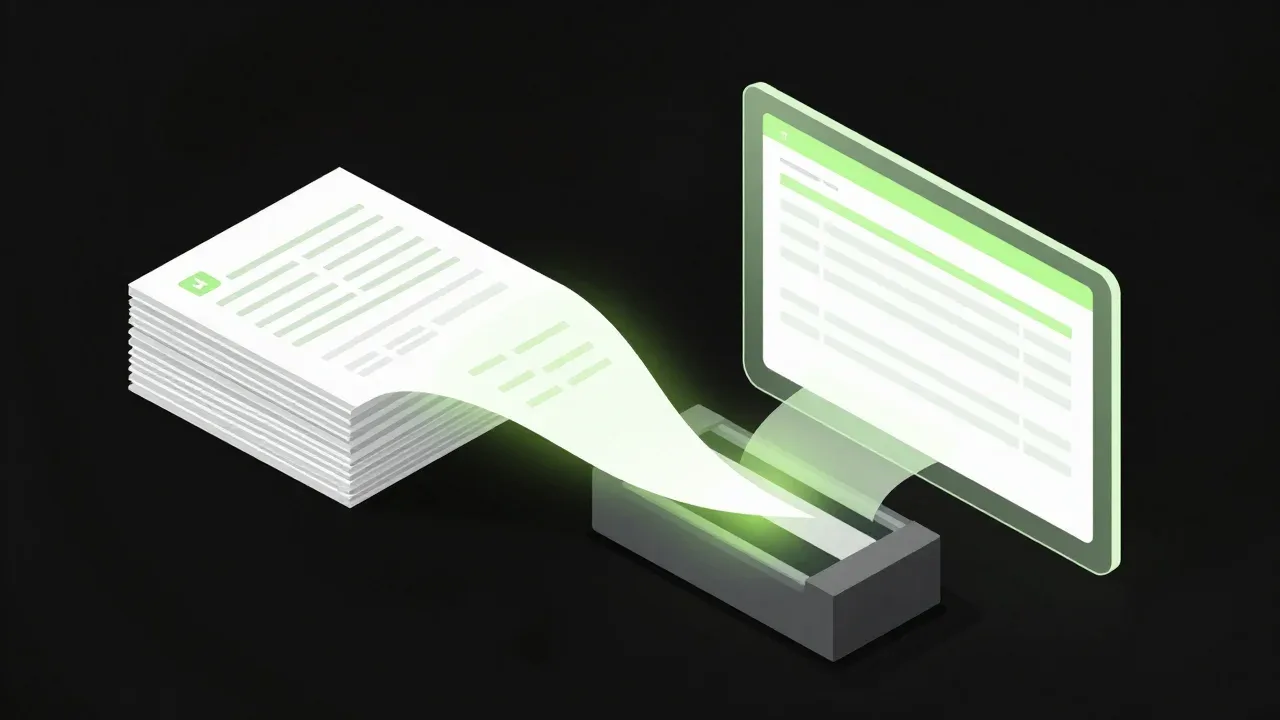
Ušetřete 20 hodin měsíčně automatizací faktur
🛠️ Co budete potřebovat
Nástroje
- • Rossum trial účet (14 dní zdarma)
- • Pohoda verze 2024 nebo novější
- • Minimálně 50 vzorových faktur
Dovednosti
- • Základní znalost účetnictví a fakturace
- • Práce s importem/exportem v Pohodě
Znalosti
- • XML formát přenosových souborů Pohody
- • Základy GDPR pro zpracování účetních dat
V kostce
- Ruční zpracování faktury zabere 5 minut, u 200 faktur měsíčně to je přes 16 hodin, kdežto s AI OCR je to zhruba 30 sekund na fakturu.
- Rossum stojí od cca 5 000 Kč měsíčně, Nanonets od 0 do 999 $, Azure AI Document Intelligence cca 0,015–0,05 $ za stránku a Docsumo od 500 $.
- V Rossum zvol EU datacentrum, nahraj 20–30 různých faktur a po jejich opravách dosáhneš přes 95% přesnosti na standardních českých fakturách.
- Před importem do Pohody udělej zálohu databáze, začni jednou testovací fakturou a ruční proces vypni až po měsíci paralelního provozu.
Krok za krokem
Registrace a nastavení Rossum účtu
- Přejděte na rossum.ai a klikněte na "Start Free Trial".
- Vyplňte registrační formulář s firemním e-mailem (nikoli osobním – usnadní pozdější přidání kolegů).
- Při výběru šablony zvolte "Czech Invoices" – obsahuje předdefinovaná pole pro české faktury (IČO, DIČ, částka, DPH, datum splatnosti).
- Zvolte EU datacentrum (Frankfurt nebo Amsterdam) pro GDPR compliance.
- Vytvořte organizaci a pojmenujte ji podle vaší účetní firmy nebo klienta.
- Povolte dvoufaktorové ověření (2FA) – u účetních dat je to nutnost.
- Nastavte základní uživatelské role: Admin (vy), Reviewer (kolegové), Viewer (klient).
- Zkontrolujte výchozí nastavení jazyka na češtinu pro správnou extrakci diakritiky.
Tip
- Vyberte EU datacentrum (Frankfurt/Amsterdam) – je to nezbytné pro GDPR compliance při zpracování českých účetních dat.
- Trial období trvá 14 dní a zahrnuje 200 dokumentů zdarma – dostatek pro důkladné otestování.
- Šablona Czech Invoices automaticky rozpoznává IČO, DIČ, DUZP a další specifická pole české fakturace.
Pozor
- Před nahráním jakýchkoli klientských dat si připravte smlouvu o zpracování osobních údajů (DPA) – Rossum ji poskytuje na vyžádání v sekci Settings → Compliance.
Očekávaný výsledek
Po dokončení registrace uvidíte Rossum dashboard s prázdnou frontou dokumentů, nastavenou šablonou Czech Invoices a přístupem do sekce nastavení. V levém menu byste měli vidět záložky Queue, Documents, Settings a Analytics.
Nahrání a kalibrace vzorových faktur
- Připravte si sadu 10–20 různorodých faktur – ideálně od různých dodavatelů, v různých formátech (PDF, sken, e-mailová příloha).
- V Rossum dashboardu klikněte na "Upload" a nahrajte celou dávku najednou.
- Počkejte 2–5 minut, než AI zpracuje všechny dokumenty (stav se změní z "Processing" na "To Review").
- Otevřete první fakturu a pečlivě zkontrolujte extrahovaná pole: dodavatel, IČO, DIČ, číslo faktury, datum vystavení, DUZP, datum splatnosti, částka bez DPH, DPH, celková částka.
- U každé chyby klikněte na pole a opravte hodnotu – AI se z každé opravy učí.
- Zpracujte postupně všech 10–20 faktur. Po 10. faktuře byste měli pozorovat výrazné zlepšení přesnosti.
- Exportujte výsledky a porovnejte s ručním přepisem – zaznamenejte si problematická pole.
- U opakovaných chyb (např. špatné rozpoznání DIČ) upravte konfiguraci pole v Settings → Schema.
Tip
- Zahrňte faktury z minimálně 5 různých dodavatelů – AI se lépe naučí rozpoznávat různé layouty.
- Přidejte jak strojově generované PDF, tak naskenované papírové faktury – otestujete kvalitu OCR na různých vstupech.
- Zvláštní pozornost věnujte extrakci IČO a DIČ – tyto údaje jsou klíčové pro párování v účetním systému.
Pozor
- Během testovací fáze nepoužívejte ostrá klientská data – vytvořte si testovací sadu nebo anonymizujte citlivé údaje. Po ověření funkčnosti můžete přejít na reálná data.
Očekávaný výsledek
Po zpracování 15–20 faktur by přesnost extrakce měla dosahovat 95 % a více na standardních českých fakturách. Pole jako celková částka, IČO a datum by měla být rozpoznávána prakticky bezchybně. Problematičtější mohou zůstat nestandardní faktury (ruční, zahraniční).
Propojení s účetním systémem Pohoda
- V Rossum přejděte do Settings → Export a vytvořte nový export ve formátu XML (Pohoda compatible).
- Namapujte Rossum pole na Pohoda XML strukturu:
celková částka→<inv:homeCurrency><typ2:priceHighSum>DPH→ odpovídající<typ2:rateVAT>(základní 21 %, snížená 12 %)dodavatel→<inv:partnerIdentity><typ:address><typ:company>IČO→<typ:ico>datum vystavení→<inv:invoiceHeader><inv:dateFrom>datum splatnosti→<inv:dateDue>
- V Pohodě otevřete Nastavení → Import dat → Přijaté faktury a vytvořte importní šablonu.
- Proveďte zálohu databáze Pohody před prvním importem.
- Importujte jednu testovací fakturu a důkladně zkontrolujte všechna pole.
- Porovnejte importovanou fakturu s originálem – zaměřte se na částky, DPH sazby a dodavatelské údaje.
- Po úspěšném testu jedné faktury importujte dávku 5 faktur a ověřte konzistenci.
- Nastavte automatický import – Rossum může ukládat XML do sdílené složky, kterou Pohoda pravidelně kontroluje.
Tip
- Před prvním importem vždy vytvořte zálohu databáze Pohody – v případě chyby se můžete vrátit k předchozímu stavu.
- Začněte importem jedné faktury a důkladně ověřte správnost všech polí, teprve potom přejděte na hromadný import.
- Zkontrolujte mapování DPH kategorií – Pohoda rozlišuje základní (21 %), sníženou (12 %) a druhou sníženou (0 %) sazbu.
Pozor
- Před hromadným importem vždy ověřte, že částky a DPH souhlasí s originálem – chybné DPH může způsobit problémy při daňovém přiznání.
- Pravidelně zálohujte databázi Pohody, zejména v prvních týdnech automatizace.
Očekávaný výsledek
Data z faktur by měla automaticky proudit z Rossum do Pohody ve správné XML struktuře. Přijaté faktury se objeví v Pohodě s vyplněným dodavatelem, IČO, částkami, DPH a daty. Ruční zásah by měl být potřeba jen u nestandardních faktur (cca 5–10 % z celkového objemu).
Nastavení automatizace a validačních pravidel
- V Rossum přejděte do Settings → Automation a povolte automatický export po validaci.
- Vytvořte validační pravidlo pro kontrolu IČO proti ARES (registr ekonomických subjektů):
- Rossum umožňuje webhook validaci – nastavte endpoint, který ověří IČO přes ARES API (
https://ares.gov.cz/).
- Rossum umožňuje webhook validaci – nastavte endpoint, který ověří IČO přes ARES API (
- Přidejte pravidlo pro ověření DIČ – formát CZxxxxxxxx, kontrola existence v systému VIES pro plátce DPH.
- Nastavte detekci duplicit – porovnávejte číslo faktury + dodavatel + částka, abyste zamezili dvojímu zaúčtování.
- Definujte prahovou částku pro automatické schválení – např. faktury do 50 000 Kč se zpracují automaticky, vyšší vyžadují manuální schválení.
- Nastavte notifikace pro výjimky: e-mail nebo Slack zpráva, když faktura neprojde validací.
- Vytvořte eskalační pravidlo – pokud faktura čeká na review déle než 24 hodin, odešle se upomínka.
- Otestujte celý flow s 5 fakturami od nahrání po import do Pohody bez ručního zásahu.
Tip
- Začněte s konzervativními prahovými hodnotami (nižší částka pro auto-schválení) a postupně je zvyšujte na základě zkušeností.
- Nastavte Slack nebo e-mailové notifikace pro výjimky – nechcete, aby nevalidní faktura zůstala nepovšimnuta.
- Využijte ARES API pro automatickou validaci IČO – ušetříte ruční kontrolu a snížíte riziko chybného zaúčtování.
Pozor
- Vždy ponechte lidskou kontrolu pro faktury nad stanovenou částku – plná automatizace bez kontrolních mechanismů je riziková, zejména u větších částek.
Očekávaný výsledek
Minimálně 80 % faktur by mělo projít celým procesem bez manuálního zásahu – od nahrání přes extrakci, validaci až po export do Pohody. Zbývajících 20 % vyžaduje review kvůli nestandardnímu formátu, chybějícím údajům nebo překročení prahové částky.
Školení týmu a monitoring
- Připravte prezentaci nového procesu pro tým – ukažte celý flow od příjmu faktury po zaúčtování.
- Proveďte živou demonstraci – nahrajte fakturu a ukažte, jak projde celým procesem.
- Vytvořte interní dokumentaci (wiki nebo sdílený dokument):
- Jak nahrát fakturu do Rossum
- Jak provést review a opravit chyby
- Co dělat při selhání validace
- Kontaktní osoba pro technické problémy
- Definujte KPI pro monitoring:
- Průměrný čas zpracování faktury (cíl: pod 1 minutu)
- Míra chybovosti (cíl: pod 2 %)
- Procento automaticky zpracovaných faktur (cíl: nad 80 %)
- Nastavte kontrolní období 2 týdny, kdy nový i starý proces běží paralelně.
- Sbírejte zpětnou vazbu od týmu – denní krátký standup (5 minut) první týden.
- Určete záložní osobu, která rozumí celému procesu pro případ nepřítomnosti.
- Po 2 týdnech vyhodnoťte výsledky a rozhodněte o plném přechodu na automatizovaný proces.
Tip
- Natočte školení na video – noví kolegové se mohou zaškolit samostatně, ušetříte čas.
- Vytvořte FAQ dokument s nejčastějšími problémy a jejich řešením – tým bude samostatnější.
- Určete záložní osobu (backup) pro případ dovolené nebo nemoci hlavního správce systému.
Pozor
- Neodstraňujte manuální proces dříve než po 1 měsíci úspěšného paralelního provozu – potřebujete dostatek dat pro ověření spolehlivosti automatizace.
Očekávaný výsledek
Celý tým samostatně používá nový automatizovaný proces. Měřitelné úspory: minimálně 15–20 hodin měsíčně na zpracování faktur. Chybovost klesla pod 2 % (oproti cca 5 % u ručního přepisu). Tým má jasnou dokumentaci a ví, jak řešit výjimky.
Výsledky implementace
❌ Před implementací
- • 5 minut na fakturu ručně
- • Rutinní ale časově náročné
✅ Po implementaci
- • 30 sekund na fakturu s AI
- • Automatizováno s občasnou kontrolou