Claude Code z mobilu: kompletní návod 2026
Claude Code z mobilu ovládáš přes Remote Control, Dispatch i cloud sessions. Návod krok za krokem včetně notifikací a bezpečnosti pro firemní týmy.
Obsah článku 10 sekcí
V kostce
- Claude Code z mobilu ovládáš přes Remote Control (lokální relace), Dispatch (delegování úkolů) nebo cloud sessions, které běží i se zavřeným notebookem.
- Remote Control spustíš příkazem claude remote-control nebo /rc a potřebuješ plán Pro, Max, Team či Enterprise s přihlášením přes claude.ai, ne API klíč.
- Push notifikace zapneš v /config a od 15. září 2026 (verze 2.1.271) funguje fast mode s Opusem i v Remote sessions.
- Relace používá jen odchozí HTTPS spojení, ale transkript se ukládá na servery Anthropicu, takže s Zero Data Retention Remote Control zapnout nejde.
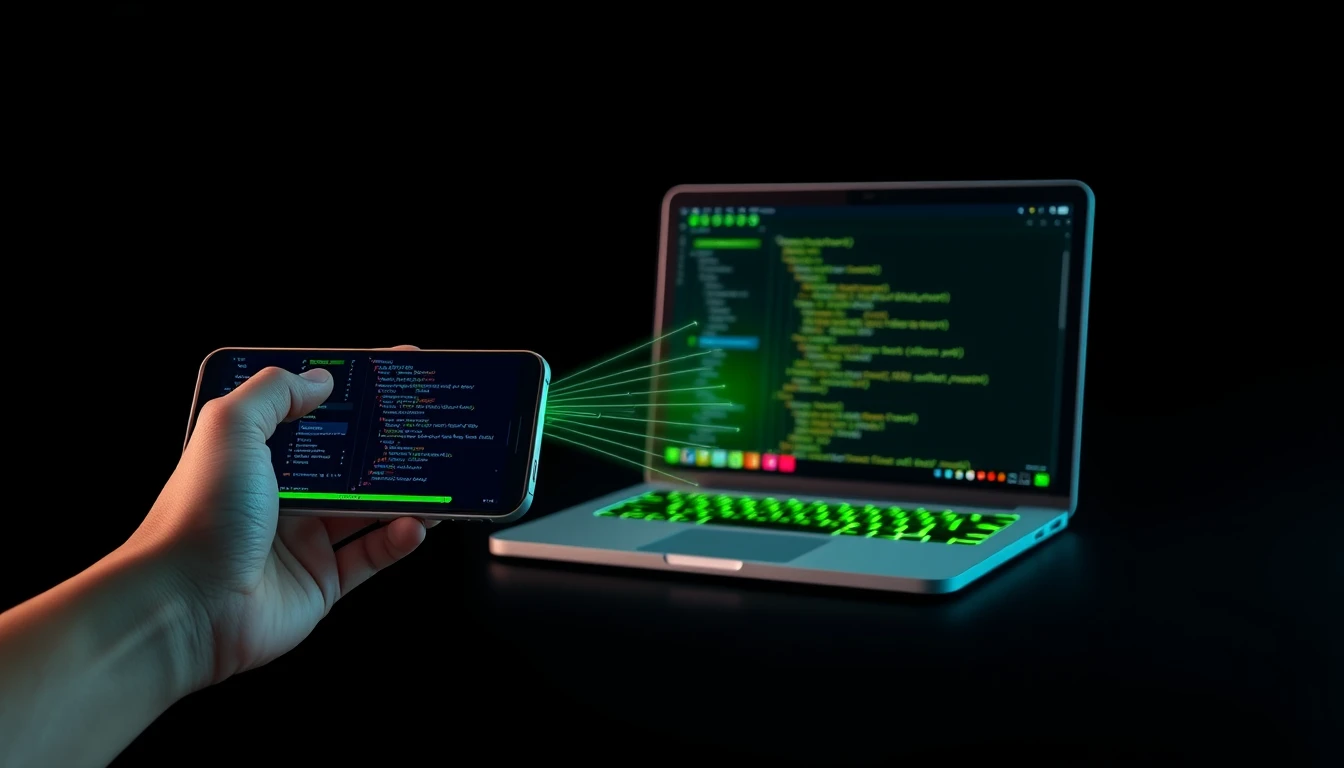
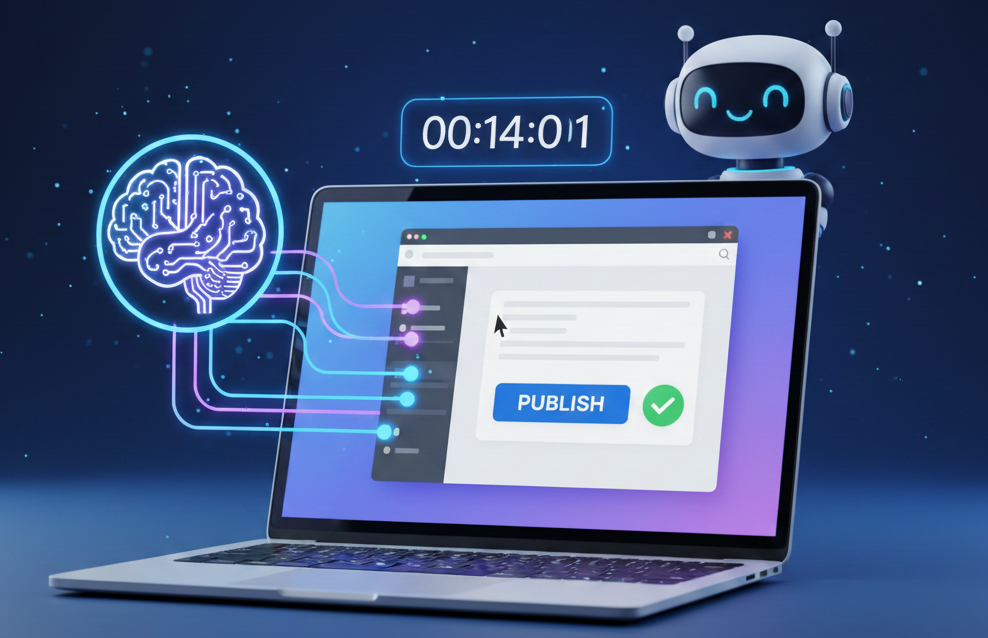
Pustíš Claude Code na refaktoring, odejdeš na oběd a po půl hodině zjistíš, že agent už dvacet minut čeká, až odsouhlasíš spuštění testů. Přesně tahle situace dělá z AI agenta drahého asistenta, který pracuje jen tehdy, když sedíš u terminálu. Dobrá zpráva: Claude Code z mobilu ovládáš úplně stejně jako z klávesnice — stačí mu to správně propojit.
V tomto návodu ti ukážu všechny tři oficiální cesty, jak řídit Claude Code z telefonu: Remote Control pro lokální relace, Dispatch pro delegování úkolů a cloud sessions pro práci, která musí běžet i se zavřeným notebookem. Doplním nastavení push notifikací, bezpečnostní detaily pro týmy a novinku z 15. září — fast mode i v Remote sessions.
Co potřebuješ, abys ovládal Claude Code z mobilu
Než začneš, projdi si tento seznam. Remote Control totiž nefunguje s každým nastavením a chybové hlášky ne vždy napoví, kde je problém:
- Předplatné: Remote Control běží na plánech Pro, Max, Team a Enterprise. API klíč z Anthropic Console nestačí — musíš být přihlášený přes claude.ai pomocí
claudea/login. - Přímé připojení k API: pokud používáš Amazon Bedrock, Google Cloud nebo LLM gateway přes
ANTHROPIC_BASE_URL, Remote Control nebude dostupný. Proměnné jakoANTHROPIC_BASE_URLmusíš odstranit. - Firemní přepínač: na plánech Team a Enterprise je funkce ve výchozím nastavení vypnutá. Vlastník organizace ji zapne v admin nastavení na claude.ai.
- Důvěra workspace: spusť
claudeaspoň jednou v adresáři projektu a potvrď dialog důvěry. Z domovského adresáře se Remote Control spustit nedá. - Mobilní aplikace Claude pro iOS nebo Android. Tip: příkaz
/mobilev terminálu ti zobrazí QR kód s odkazem přímo do App Store nebo Google Play.
Samotná mobilní aplikace není samostatný Claude Code — je to klient. Kód nikdy neběží v telefonu, telefon je jen okno k relaci, která běží na tvém stroji (nebo v cloudu).
Remote Control: lokální relace pod kontrolou z telefonu
Remote Control je hlavní způsob, jak ovládat Claude Code z telefonu. Propojí mobilní aplikaci nebo prohlížeč claude.ai/code s relací, která běží na tvém počítači — soubory, MCP servery i projektová konfigurace zůstávají lokálně.
Spusť relaci
Máš tři možnosti, jak začít:
- Server mód:
claude remote-controlv adresáři projektu. Terminál zůstane běžet, zobrazí URL relace a mezerníkem přepneš QR kód pro rychlé připojení telefonu. - Interaktivní relace:
claude --remote-control— normální terminálová relace, kterou můžeš ovládat lokálně i vzdáleně současně. - Z běžící relace: příkaz
/remote-control(zkratka/rc) připojí aktuální konverzaci i s historií. Totéž funguje ve VS Code rozšíření.
Při prvním spuštění tě Claude Code zeptá na jednorázové potvrzení. Po připojení najdeš relaci v mobilní aplikaci na kartě Code — poznáš ji podle ikony počítače se zelenou tečkou.
Řiď agenta z telefonu
Po připojení vidíš konverzaci v reálném čase, včetně průběhu subagentů a běžících workflow. Z telefonu můžeš:
- psát zprávy a posílat fotky i soubory — fotky Claude vidí přímo v zprávě a ukládá je do
~/.claude/uploads/, ostatní soubory stáhne na tvůj stroj a předá je jako reference, - schvalovat permission prompty, na které agent čeká,
- přepínat model a úroveň effortu přímo ze zařízení,
- prohlížet diff neodevzdaných změn, pokud je adresář v gitu.
Zajímavý detail: když relace běží dlouho, Claude Code sám nabídne odkaz „Check in from your phone". A po několika permission promptech ti ukáže „Approve tool calls from your phone" s URL relace. Systém tě aktivně naviguje k tomu, aby ses podíval z telefonu.
Pokud ti notebook usne nebo spadne síť, neumře nic — Claude Code zprávy a prompty zařadí do fronty a po obnovení spojení doručí. Pro relace na vzdáleném serveru přes SSH doporučuji tmux nebo screen, ať proces přežije odpojení.
Server mód: více relací a git worktree izolace
Server mód claude remote-control zvládne víc než jednu relaci a stojí za to znát jeho přepínače:
--name "Můj projekt"— název relace v seznamu na claude.ai/code,--spawn worktree— každá nová relace dostane vlastní git worktree, takže si paralelní agenti nepřepisují soubory (klávesouwpřepneš mezi režimy za běhu),--capacity 32— maximální počet souběžných relací (výchozí hodnota je 32),--continuenebo--session-id <id>— obnovení relací po zastavení serveru, zhruba do čtyř hodin.
Paralelní agenty na jednom stroji řeší i agent view, o kterém jsme psali v článku o více AI agentech pod kontrolou. Server mód je jeho vzdálená varianta: relace, které vidíš v terminálu, najdeš i na telefonu.
Notifikace: Claude ti napíše, až to dodělá
Bez notifikací je vzdálené řízení napůl užitečné — pořád bys musel kontrolovat telefon. V Claude Code zapneš push notifikace v /config dvěma přepínači:
- Push when Claude decides — Claude pošle notifikaci, když dokončí dlouhý úkol nebo potřebuje tvoje rozhodnutí,
- Push when actions required — notifikace na každý permission prompt.
Notifikaci si můžeš vynutit i přímo v promptu: „notify me when the tests finish". Claude pak pošle push, až testy doběhnou — ty mezitím můžeš dělat cokoliv jiného. Mimochodem: pokud právě píšeš v připojeném terminálu, Claude Code notifikace potlačí, ať ti telefon nezvoní zbytečně.
Dispatch, cloud sessions a Channels: co kdy použít
Remote Control není jediná cesta. Oficiální dokumentace Claude Code on mobile rozlišuje tři scénáře podle toho, kde úkol běží:
- Remote Control — úkol potřebuje tvůj lokální souborový systém, nástroje nebo MCP servery. Počítač musí zůstat zapnutý.
- Dispatch (plány Pro a Max) — napíšeš úkol do mobilní aplikace a Desktop aplikace z něj sama vytvoří novou relaci. Minimální nastavení, ideální pro delegování, když nejsi u počítače.
- Cloud sessions (Claude Code on the web) — úkol běží v cloudu na infrastruktuře Anthropicu, takže pokračuje i se zavřeným notebookem. Potřebuje repozitář na GitHubu; Claude může hlídat pull request a opravovat CI chyby, jak přibývají.
Čtvrtou cestou jsou Channels — pluginy pro Telegram, Discord nebo iMessage, kterými předáváš zprávy a události do relace běžící na tvém stroji. Hodí se, když chceš reagovat na externí události, třeba výsledky CI. Kombinaci agentů a workflow, které běží na pozadí, řeší i dynamic workflows v Claude Code.
Fast mode v Remote sessions: rychlejší Opus i z mobilu
V den psaní tohoto článku (15. září 2026) vydal Anthropic verzi Claude Code 2.1.271, která přináší fast mode i do Remote sessions. Fast mode je rychlostní konfigurace modelu Opus — odpovědi přicházejí výrazně rychleji, funkce je v research preview.
V praxi to znamená: nastavení fast mode na hostiteli nebo příkaz /fast v relaci se projeví i v Remote session, pokud to povoluje organizace. Příkaz /fast funguje i z mobilu — celý režim si tak přepneš z telefonu bez přístupu k terminálu. Přehled změn vydání 2.1.271 najdeš v seznamu vydání Claude Code (Releasebot, 15. 9. 2026).
Bezpečnost: co odejde z tvého stroje
U týmového nasazení je tahle část důležitější než celý zbytek návodu. Zásady podle oficiální dokumentace Remote Control (aktuální k 15. 9. 2026):
- Relace navazuje jen odchozí HTTPS spojení — Claude Code na tvém stroji neotevře žádný příchozí port. Pro firemní síť to znamená, že nemusíš vyrábět žádné výjimky na firewallu.
- Veškerý provoz jde přes TLS přes API Anthropicu s krátkodobými pověřeními, každé s vlastním účelem a expirací.
- Transkript relace se ukládá na servery Anthropicu — drží konverzaci synchronizovanou napříč zařízeními. Samotné spouštění kódu a přístup k souborům zůstávají na tvém stroji. Organizace s požadavkem Zero Data Retention Remote Control zapnout nemohou.
- Úplné vypnutí pro zařízení zajistí nastavení
disableRemoteControlv managed settings.
Pro plány Team a Enterprise existuje beta funkce Trusted Devices: k ovládání vzdálené relace nestačí jen přihlášený účet — zařízení se musí zaregistrovat a přihlášení nesmí být starší než 18 hodin. Obnovení probíhá Face ID, Touch ID, Windows Hello nebo passkey; biometrická data Anthropic neukládá. Pokud ti zaměstnanci řídí agenty z mobilů, tento přepínač zapni hned v admin konzoli.
Co z mobilu neuděláš
Abych byl poctivý i k limitům. Z mobilní aplikace nespustíš příkazy, které vyžadují terminálové rozhraní — třeba /plugin nebo /resume. Permission módy jsou taky omezenější: u Remote Control relací si z aplikace vybereš Manual, Accept edits nebo Plan, ale ne Bypass permissions. U cloud sessions Auto ano, Bypass opět ne. Úplné srovnání rozdílů najdeš v dokumentaci k omezením mobilního klienta.
Samostatný postřeh pro české uživatele: chytrá alternativa pro nezávislost na cloudu je lokální agent na vlastním stroji — o tom, kdy se vyplatí a kdy ne, jsme psali v článku o lokálním AI agentovi bez cloudu.
Časté otázky
Funguje Claude Code z mobilu zdarma?
Remote Control vyžaduje plán Pro, Max, Team nebo Enterprise a přihlášení přes claude.ai. API klíč ani bezplatný účet nestačí. Cloud sessions mají také vlastní dostupnost podle plánu.
Musí být počítač zapnutý?
U Remote Control ano — relace běží jako lokální proces na tvém stroji. Když notebook usne, Claude Code se po probuzení sám znovu připojí a doručí zprávy z fronty. Pokud potřebuješ, aby úkol běžel i s vypnutým počítačem, použij cloud session v Claude Code on the web.
Je Remote Control bezpečný pro firemní kód?
Kód se spouští a soubory se čtou lokálně; Claude Code neotevírá žádné příchozí porty a komunikace jde šifrovaně přes API Anthropicu. Transkript konverzace se ale ukládá na servery Anthropicu, takže organizace s Zero Data Retention politikou funkce použít nemohou. Pro týmy doporučuji zapnout Trusted Devices.
Jak připojím telefon k běžící relaci?
Nejjednodušší cesta: v běžící relaci napiš /remote-control, v terminálu stiskni mezerník pro QR kód a naskenuj ho mobilní aplikací Claude. Relace se objeví na kartě Code. Případně otevři claude.ai/code v prohlížeči a vyber relaci ze seznamu.
Jak vypnu Remote Control pro celý tým?
Vlastník organizace vypne přepínač v admin nastavení Claude Code na claude.ai. Pro jednotlivá zařízení lze funkce vypnout managed settings pomocí disableRemoteControl.
Závěr: agent, který čeká na tebe, ne na terminál
Vzdálené ovládání mění model práce s AI agentem z „sedím u terminálu a čekám" na „agent pracuje, já schvaluju z kdekoliv". Kombinace je jednoduchá: Remote Control pro lokální projekty, Dispatch pro rychlé delegování z mobilu, cloud sessions pro dlouhé úlohy, které mají přežít vypnutý notebook. Přidej push notifikace a Trusted Devices, pokud to používáte v týmu.
Pokud s Claude Code teprve začínáš, mrkni na návod Claude Code pro neprogramátory nebo přehled nástroje Claude. A když chceš agenta naučit vlastní dovednosti, které pak pustíš na dálku, začni u Claude Skills.
 Claude AI zdarma