Zásilkovna a Shoptet: automatická expedice, štítky a tracking zákazníkům
Propoj Zásilkovnu se Shoptetem přes doplněk Zásilkovna+: automatické podání zásilek, tisk štítků A6 z administrace a tracking, který zákazník dostane sám e-mailem i SMS.
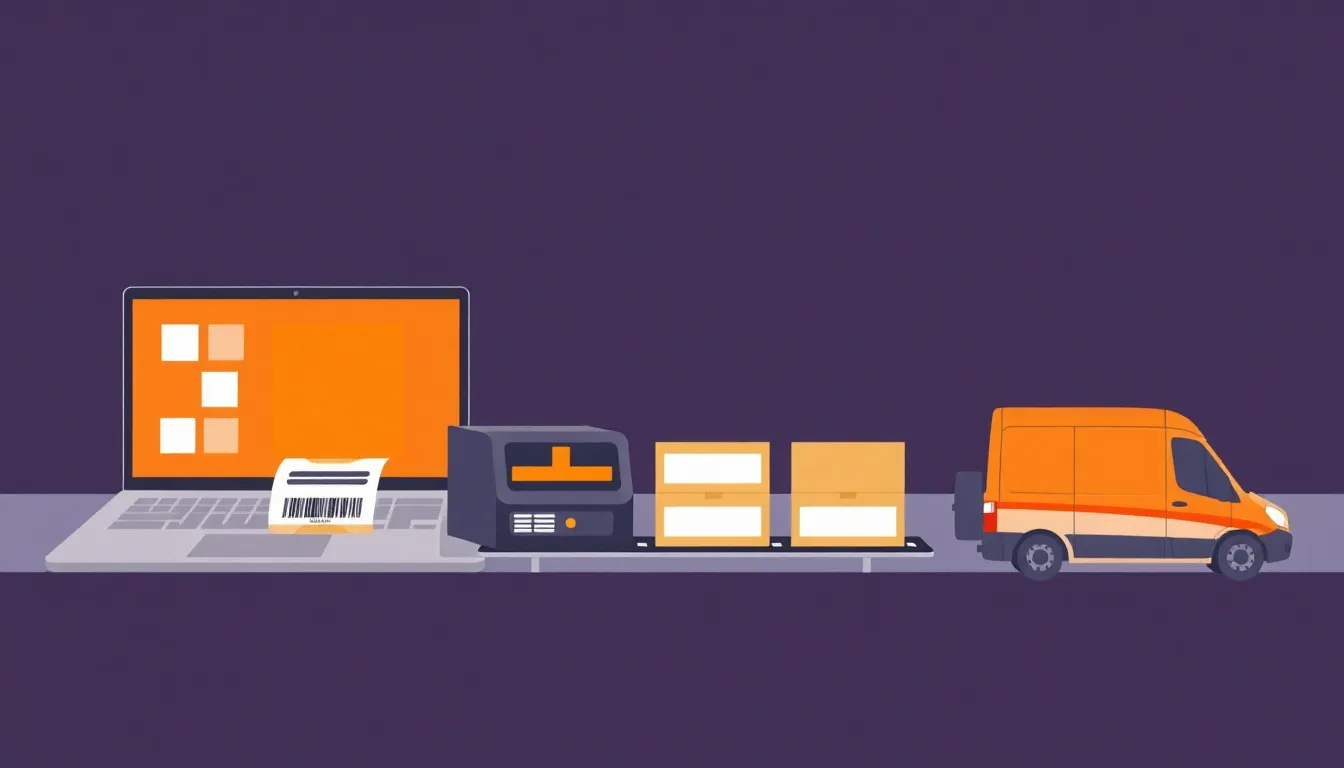
🛠️ Co budete potřebovat
Nástroje
- • Shoptet e-shop s aktivovanou dopravou – tarify od Basicu za 440 Kč/měsíc (100 produktů) přes Business 1 490 Kč a Profi 2 490 Kč po Enterprise 4 690 Kč/měsíc; roční platba o 10 % levnější (ověřeno 30. 9. 2026 na shoptet.cz/cenik); doplňky partnerů instaluješ nezávisle na tarifu
- • Smlouva se Zásilkovnou a přístup do klientské sekce – odtud vezmeš API heslo (část Klientská podpora) a Označení odesílatele (sekce Odesílatelé); přepravné je smluvní, na míru podle objemů
- • Doplněk Zásilkovna+ z katalogu Shoptet Doplňky – instalace zdarma (ověřeno 30. 9. 2026); podpora dopravce na [email protected]
- • Tiskárna na štítky – doporučený formát A6 (1/4 A4, přímý tisk, 4 štítky na stránku) zvládne i běžná kancelářská tiskárna
Dovednosti
- • Orientace v administraci Shoptetu: objednávky, Nastavení → Doprava a platby, Nastavení → E-maily
- • Základy klientské sekce Zásilkovny: odesílatelé, API heslo, přehled zásilek
V kostce
- Doplněk Zásilkovna+ vyvíjí přímo Zásilkovna a instalace je zdarma – propojení udělá API heslo z klientské sekce a podání, štítky i hromadné akce zvládneš v administraci Shoptetu (ověřeno 30. 9. 2026 v katalogu Shoptet Doplňky a dokumentaci Packeta).
- Automatické podání: u způsobu platby nastavíš stav objednávky (např. dobírka → Vyřizuje se) a zásilka se vytvoří sama – ne v reálném čase, s krátkou prodlevou.
- Zákazník dostane tracking dvakrát: e-mail Shoptetu se značkami #PACKAGE_NUMBER# a #PACKAGE_URL# při změně stavu a notifikace Zásilkovny (e-mail, SMS, aplikace) o každém kroku doručení.
- Limity: hmotnost je povinná a po podání se parametry nemění (řeší storno a nové podání do fyzického převzetí); automatický stav Doručeno doplněk podle hodnocení nenastavuje.
Krok za krokem
Aktivuj doplněk Zásilkovna+ a propoj účet
- V katalogu Shoptet Doplňků najdi doplněk Zásilkovna+ (vytvořil ho přímo dopravce Zásilkovna, instalace je zdarma) a objednej si ho přes tlačítko Objednat doplněk.
- Doplněk se objeví v administraci Shoptetu v sekci Propojení pod názvem Zásilkovna+. Podporuje češtinu, slovenštinu a angličtinu.
- V klientské sekci Zásilkovny si zkopíruj API heslo (najdeš ho v části Klientská podpora).
- Vlož ho do Propojení → Zásilkovna+ → Nastavení a pod API heslem vyber Odesílatele. Ten najdeš v klientské sekci v sekci Odesílatelé ve čtvrtém sloupci v políčku Označení.
- Nastavení ulož – tím je e-shop propojený se Zásilkovnou.
Tip
- Podpora k doplňku odpovídá na shoptet@zasilkovna.cz, obecné integrace řeší Packeta na integrations@packeta.com.
- Seznam dopravců se v doplňku aktualizuje automaticky každý den – nového dopravce v nabídce Zásilkovny uvidíš v e-shopu sám, bez přeinstalování.
Pozor
- Ve výběru dopravců najdeš jen externí dopravce schválené Shoptetem. Země mimo EU, které vyžadují celní deklarace, vybrat nejdou.
Očekávaný výsledek
Doplněk je nainstalovaný a propojený – v Nastavení vidíš svého odesílatele a doplněk je připravený vytvářet zásilky.
Nastav dopravu Zásilkovna+ ve Shoptetu
- V Propojení → Zásilkovna+ → Nastavení vyber formát štítků. Oficiální dokumentace doporučuje A6 (1/4 A4, přímý tisk, 4 štítky na stránku).
- V Nastavení → Doprava a platby → Země doručení vytvoř zónu pro doručování: vyber zemi (ČR), měnu (Kč) a ulož.
- V Nastavení → Doprava a platby → Způsoby dopravy klikni na Přidat a založ nového dopravce. Pojmenuj ho (např. Výdejní místo Zásilkovna), nastav viditelnost a platební možnosti.
- Důležité: jako Přepravní společnost zvol Zásilkovna+ a vyber přepravní službu, třeba Zásilkovna výdejní místa.
- Ulož a stejným postupem přidej další způsoby dopravy podle potřeby – doručení na adresu, Z-BOX nebo výdejní místa.
Tip
- Výdejní místa a doručení na adresu si založ jako dva samostatné způsoby dopravy – každý může mít vlastní cenu a vlastní podmínky, a přehled objednávek v doplňku se pak dá podle typu dopravy filtrovat.
- Z-BOXy vyhazují 24/7 – pokud je nabízíš, přidej je jako další přepravní službu a zlepšíš konverzi u zákazníků, kteří nejsou doma.
Pozor
- Pokud u způsobu dopravy nenastavíš jako přepravní společnost Zásilkovna+, zásilka se v doplňku nevytvoří a zákazníkovi nepůjde do e-mailu číslo zásilky ani odkaz na sledování.
Očekávaný výsledek
V e-shopu si zákazník při objednávce vybere dopravu Zásilkovna+ a objednávky s touto dopravou se objevují v přehledu doplňku.
Proveď první podání a vytiskni štítek
- Otevři Propojení → Zásilkovna+ → Objednávky. V přehledu vidíš číslo a datum objednávky, stav, kontakt na zákazníka, typ platby i typ dopravy; podle dopravy a stavu se dá filtrovat.
- Před podáním zkontroluj hmotnost – je povinný parametr. Stahuje se z produktů, jinak ji u zásilky doplň ručně; po podání už ji změnit nejde.
- Klikni na Podat zásilku. Vytvoří se desetimístné Z-číslo, které zároveň slouží jako trasovací číslo; u externího dopravce se propíše i jeho trasovací číslo.
- Klikni na Tisknout štítek – štítek se automaticky stáhne a u úspěchu tě informuje zpráva nad seznamem objednávek. Potřebuješ-li dolepovat na rozříznutý list, použij Tisknout štítek s offsetem a vyber pozici.
- Checkboxy vlevo označ více objednávek a proveď podání i tisk hromadně.
Tip
- V doplňkových parametrech (tlačítko na konci tabulky) vyplníš hromadně i pokročilé volby: ověření věku při výdeji, poznámku na štítek (max. 32 znaků), plánovaný výdej, rozměry v mm nebo upravenou dobírečnou částku. Vše se propíše do detailu objednávky.
- Nejčastější rozměry krabic si přednastav – u zásilky pak jen vybereš název krabice a rozměry se doplní samy.
Pozor
- Parametry zásilky (hmotnost, rozměry, dobírka, hodnota) po podání nejde měnit. Když uděláš chybu, zásilku do fyzického převzetí Zásilkovnou stornuješ jedním klikem a podáš znovu – záznam o stornu se propíše do historie objednávky.
- Pokud selže tisk štítku externího dopravce, doplněk automaticky vytiskne štítek Zásilkovny, takže expedici nic nezdrží.
Očekávaný výsledek
První zásilka je podaná – má Z-číslo, vytištěný štítek A6 a stav Štítek vytisknut, vše přímo ze Shoptetu bez přepisování do klienta Zásilkovny.
Zapni automatické podání zásilky
- V Propojení → Zásilkovna+ → Nastavení → Automatické podání zásilky vyber u způsobu platby (třeba u dobírkou) stav objednávky, který má podání spustit – v oficiálním návodu se pracuje se stavem Vyřizuje se.
- Nastavení ulož.
- Vytvoř si v e-shopu testovací objednávku na dobírku a v sekci Objednávky jí změň stav na Vyřizuje se. Úpravu potvrď zeleným tlačítkem Uložit.
- Mrkni do Propojení → Zásilkovna+ → Objednávky – u testovací objednávky musí být vytvořená zásilka s trasovacím číslem a možností vytisknout štítek.
- Stejně nastav i další kombinace platba a stav, třeba podání u převodem až ve stavu, kdy máš potvrzenou platbu.
Tip
- Automatické podání se vyplatí hlavně u dobírek, kde čekání na platbu nehraje roli – objednávka jde rovnou do expedice.
- Z měněných stavů si udělej jednoduchou mapu (platba → stav → co se stane) a měj ji u expedice, ať ví i kolega, který zaskočí.
Pozor
- Automatické podání nefunguje v reálném čase – projeví se s časovou prodlevou, upozorňuje oficiální dokumentace Packety (aktualizace 16. 2. 2026). U hromadných akcí z Black Friday proto počítej s mírným zpožděním, ne s okamžitým podáním.
Očekávaný výsledek
Objednávky v nastaveném stavu se samy mění na zásilky – ráno expeduješ jen štítky a balíky, nic nepřepisuješ.
Nastav zákazníkům e-mail se stavem zásilky
- V Nastavení → E-maily → Automatické zasílání otevři druhou záložku Stavy objednávek. Ke každému stavu objednávky (i vlastnímu) jde nastavit e-mail, který se při změně stavu pošle zákazníkovi automaticky.
- Vyber stav, který používáš pro expedovanou objednávku, klikni na řádek se šablonou a text uprav. Ulož.
- Do textu vlož značky #PACKAGE_NUMBER# a #PACKAGE_URL# – zákazníkovi se nahradí za číslo zásilky a odkaz ke sledování. Funguje, jakmile je v detailu objednávky vyplněné číslo zásilky a doprava má nastavenou přepravní společnost (Zásilkovna+ obojí zajišťuje samo).
- Do e-mailu můžeš přiložit i dokumenty – fakturu nebo dodací list; musí u objednávky existovat, jinak se nepřiloží.
- Zkontroluj, že doména e-shopu má v DNS DMARC záznam a že má šablona přiřazený stav objednávky pro e-mailové notifikace – pak Gmail a Seznam zobrazí u zprávy rovnou náhled stavu objednávky (strukturovaná data Schema.org).
Tip
- Využij i další značky – #ORDER_CODE# pro číslo objednávky nebo #SHIPPING_NAME# pro název dopravy – a napiš krátký text vlastními slovy, zákazníci ho čtou víc než generickou šablonu.
- Nově vzniklou objednávku neposílá šablona výchozího stavu, ale systémová akce Oznámení o objednávce zákazníkovi – tu najdeš v první záložce Systémové akce.
Pozor
- E-mail se stavu pošle jen při změně stavu objednávky. Pokud expedici děláš změnou stavu až po fyzickém odeslání, posuň ji před předání řidiči, ať zákazník dostane tracking včas.
Očekávaný výsledek
Zákazník dostane po expedici automatický e-mail s číslem zásilky a prokliknutelným odkazem na sledování, bez jediného ručního zásahu.
Nech Zásilkovnu převzít komunikaci o doručení
- Zásilkovna zákazníkovi posílá vlastní notifikace hned po přijetí zásilky do přepravy, informaci o čase doručení na adresu i o doručení na výdejní místo – e-mailem, SMS a notifikací v mobilní aplikaci.
- Zákazník v nich dostane i trasovací číslo zásilky, kterým pohyb sleduje online. Ty máš proklik na sledování přímo v přehledu doplňku přes ikonu se šipkou.
- Balík se vrací nebo jde za hranice? U podané zásilky vytvoříš jedním kliknutím reklamačního asistenta – doplněk vygeneruje nové číslo zásilky, heslo pro podání a může zákazníkovi rovnou poslat e-mail se zpětným štítkem.
- U zpětných zásilek kliknutím na číslo zásilky zobrazíš heslo pro podání a ikonou asistenta stáhneš štítek pro zákazníka.
- Vyzkoušej notifikace na vlastní testovací objednávce – uvidíš přesně, co a kdy zákazník dostává, a podle toho doladíš texty e-mailů e-shopu.
Tip
- Dvojí notifikace (e-mail e-shopu o expedici + notifikace Zásilkovny o doručení) ničemu nevadí – v e-mailu e-shopu proto stačí stručnost, detaily doručení dodá Zásilkovna.
Pozor
- Podle hodnocení doplňku v katalogu Shoptet Doplňky (recenze z července a září 2026) chybí možnost automaticky nastavit stav objednávky Doručeno po předání zásilky – konec cyklu si chceš hlídat sám nebo hromadně. Zvaž to, pokud na „doručeno“ navazují další automatizace (třeba žádost o hodnocení).
Očekávaný výsledek
Zákazník vidí každý krok zásilky – od expedice e-mailem e-shopu přes notifikace Zásilkovny až po vyzvednutí – a dotazy typu „kde je můj balík“ míří na tracking, ne na tvou podporu.
Udržuj expedici pod kontrolou
- Veškerou komunikaci s API Zásilkovny najdeš ve speciální sekci doplňku – log se hodí, když podání nebo tisk selže a potřebuješ rychle zjistit proč.
- Před předáním balíků řidiči si hromadnou akcí vytiskni seznam zásilek (dodací list): obsahuje číslo seznamu s čárovým kódem, počet zásilek a datum tisku. Slouží jako doklad pro případné reklamace.
- Stavy zásilky v přehledu (podaná, štítek vytisknut, stornovaná a chybové stavy) ti řeknou na první pohled, co expedici blokuje – chybové stavy řeš přednostně, balík čeká.
- Rozšiřuješ se do zahraničí? Přes Zásilkovna+ podáváš i přes externí dopravce schválené Shoptetem, na adresu i na výdejní místa, v jednom systému.
- Jednou za čas projdi hodnocení doplňku a přehled změn v dokumentaci Packety – doplněk se vyvíjí a nové funkce (třeba automatické stavy) přibývají.
Tip
- Den před kampaní (Black Friday) přetiskni seznam zásilek znovu – čísla i počty se generují vždy aktuální a řidič potřebuje doklad odpovídající skutečnému předání.
Pozor
- V hodnoceních se objevila zkušenost, že rozšířená ochrana proti DDoS útokům (např. přes proxy) dokázala komunikaci doplňku se Zásilkovnou zablokovat. Pokud máš podobné bezpečnostní vrstvy a podání neprochází, piš na shoptet@zasilkovna.cz.
Očekávaný výsledek
Expedice běží sama, chyby odhalíš z logu na sekundy a máš vše zdokumentované – seznam zásilek pro řidiče i čísla všeho, co jsi kdy podal.
Výsledky implementace
❌ Před implementací
- • Objednávky přepisuješ ručně do klienta Zásilkovny, štítky tiskneš odtamtud, čísla zásilek kopíruješ do e-mailů a zákazníci se ptají, kde mají balík
✅ Po implementaci
- • Zásilka vznikne přímo ve Shoptetu – přímo nebo sama po změně stavu – štítek vytiskneš jedním klikem a zákazník dostane číslo i odkaz ke sledování automaticky